Cerca per argomenti, esempio: listini, fatture, ddt, ... oppure consulta la documentazione attraverso l'indice dei contenuti. Per cercare i Video Tutorial inserire anche la parola VIDEO insieme ai termini di ricerca, oppure Visita il canale YouTube
La scheda tecnica, utilizzata principalmente dal negozio on line, mostra in formato tabellare le caratteristiche specifiche dell'articolo.
La compilazione delle caratteristiche può avvenire in due modi:
Se sono state associate le caratteristiche alla categoria, nel momento in cui si abbina la categoria all'articolo, le caratteristiche vengono automaticamente elencate e basta abbinare il giusto valore per ognuna
Altrimenti occorre richiamarle una ad una ed associarne il valore
In caso di cambio categoria ed in presenza di caratteristiche già compilate, ci sarà un messaggio che chiede se si intende eliminarle.
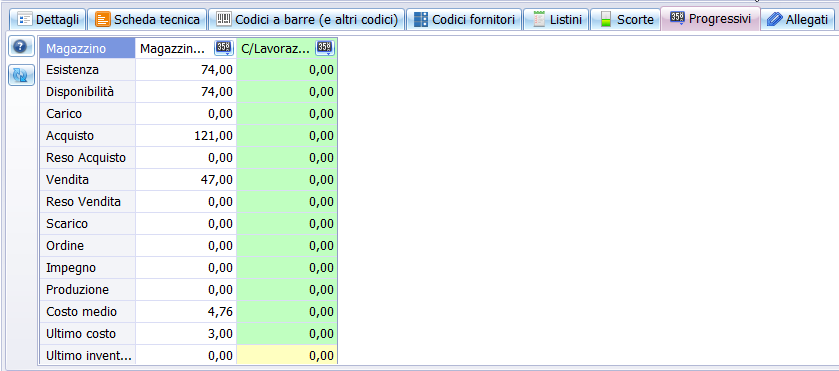
Nel gestionale di magazzino Facile Manager, la sezione Progressivi, presente nella scheda articolo, riporta i dati riassuntivi della situazione articolo derivante dalla movimentazione, non solo le esistenze e le disponibilità, ma anche altri indicatori statistici risultanti dall'attività di carico e scarico per ogni magazzino codificato nella tabella Magazzini.
La scheda può assumere due aspetti in base alla presenza di varianti sull'articolo (taglia e colori ad esempio) oppure senza.
Scheda progressivi senza varianti:
La differenza tra Esistenza e disponibilità è la seguente:
Esistenza mostra la quantità reale del prodotto
Disponibililtà mostra la quantità del prodotto ( sommando anche le quantità ordinate ai fornitori e sottraendo le quantità ordinate dai clienti): nel negozio on line viene utilizzata la disponibilità anzichè l'esistenza, in quanto la disponibilità tiene conto di eventuali quantità già riservate ad altri clienti.
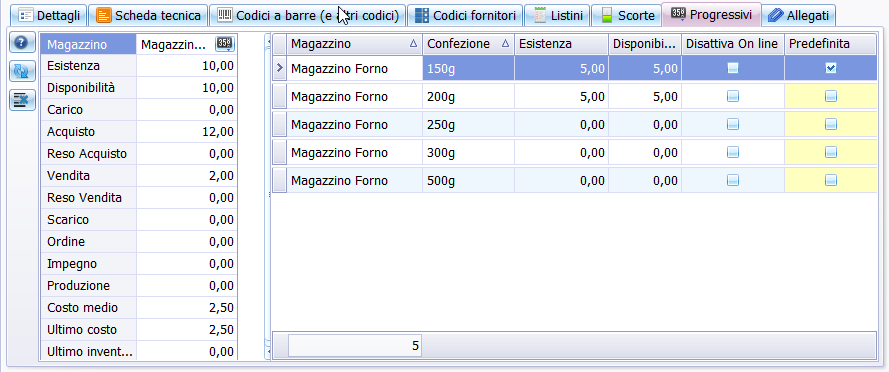
Scheda Progressivi con varianti:
Da notare la colonna 'Disattiva on line' nei progressivi delle varianti: normalmente le combinazioni delle varianti vengono pubblicate nel negozio on line solo se sono disponibili. Nel caso sia stata imposta la possibilità di ordinare anche combinazioni non disponibili nella tabelle delle disponibilità per quantità e nella tabella delle quantità personalizzate, la disattivazione consente di non pubblicare alcune combinazioni e lasciare le altre.
Sono disponibili sulla sinistra i seguenti pulsanti:
Richiama questa pagina di informazioni
Effettua il ricalcolo dei progressivi nel caso siano presenti delle anomalie
Elimina le combinazioni varianti con valori zero (non utilizzate). Questo pulsanto è disponibile solo su articoli con varianti.
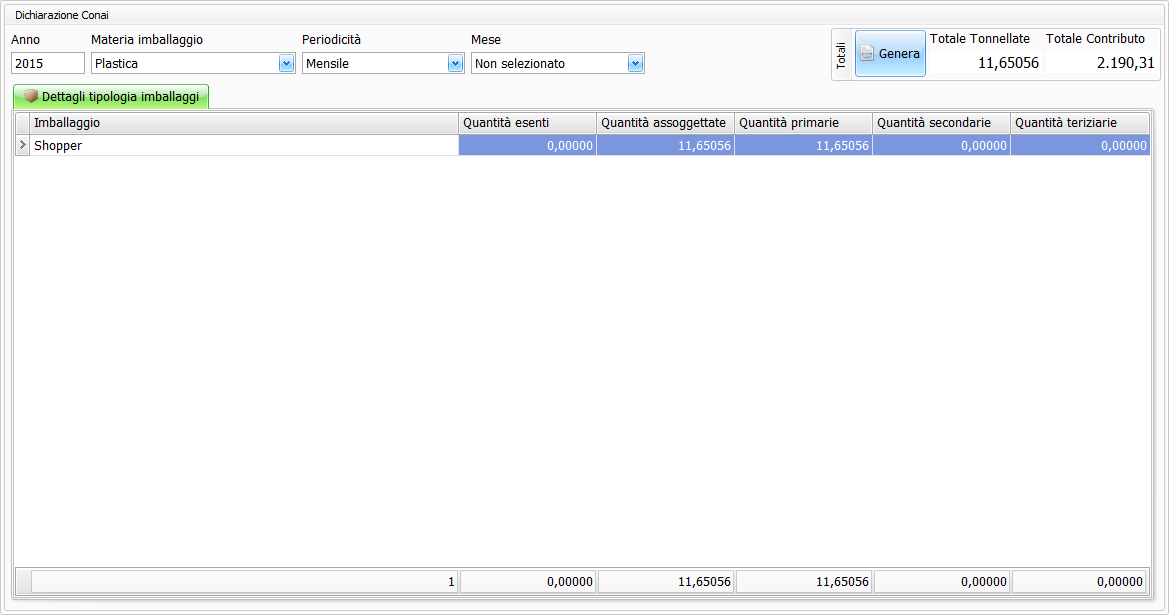
La dichiarazione conai è un adempimento fiscale che i produttori di imballaggi, per i quali è previsto il conai, devono calcolare e presentare. Le dichiarazioni dovranno essere tante quante sono le materie utilizzate e secondo le periodicità prevista dalla legge.
La barra di navigazione consente di effettuare le seguenti operazioni:
Per creare la dichiarazione Conai procedere compilando i seguenti campi:
Anno: indicare l'anno per il quale si crea la dichiarazione
Materia imballaggio: selezionare la materia di cui è composto l'imballaggio dalla tabella Materie
Periodicità: indicare il periodo cui si riferisce la dichiarazione Annuale, Trimestrale, mensile
Mese: in caso di Periodicità mensile indicare il mese di riferimento
Dopo aver compilato la parte relativa al periodo di riferimento, premere il pulsante Genera per estrarre automaticamente dai documenti l'ammontare del conai. Si otterrà una tabella con una riga per imballaggio che usa la materia indicata.
Per ogni riga saranno indicate le seguenti quantità:
Esenti: se sono stati emessi documenti su clienti esenti dal calcolo del conai
Assoggettate: le effettive quantità su cui è stato effettuato il calcolo
Primarie, secondarie e terziarie: è una classificazione della costituzione dell'imballaggio specificato nella scheda dettagli dell'articolo
Dall'elenco degli articoli è possibile effettuare l'esportazione degli articoli in formato CSV, selezionado i campi e le informazioni necessarie.
Per accedere alle esportazioni articoli selezionare Esportazione dal menu visibile nella barra elenco:
La selezione della voce esportazioni, apre l'elenco dei formati di esportazioni disponibili:
La maschera mostra l'elenco dei formati disponibili. Per avviare l'esportazione, selezionare il formato desiderato e cliccare su Esporta.
Il pulsante Gestione formati consente di definire i formati di esportazione.
Gestione formati di esportazione
La barra di navigazione consente di effettuare le seguenti operazioni:
La definizione del formato di esportazione è costituita da due parti:
Parte principale: dove vengono definite alcune caratteristiche per la generazione del file:
Nome: nome del formato di esportazione
Nome file esportazione: nome da attribuire al file generato con l'esportazione. Se lasciato vuoto, verrà chiesto al momento dell'esportazione
Crea riga intestazione: verrà inserita una riga di intestazione per ogni campo esportato
Racchiudi i campi fra virgolette: strettamente legato al Separatore campo per evitare l'importazione errata dei campi
Separatore campo: inserire il carattere di separazione fra i vari campi. Solitamente per i files CSV è il punto e virgola
Separatore decimale: specificare il carattere da inserire per l'esportazione dei campi con decimali
Filtro: se specifico, consente di filtrare soli i record rientranti nel filtro impostato
Parte dettaglio: nella parte dettaglio vengono visualizzati tutti i campi disponibile per l'esportazione. È Possibile selezionare solo i campi che interessa esportare. In dettaglio per ogni campo sono disponibili le seguenti informazioni:
Nome campo: nome del campo da esportare
Tipo: tipologia del campo
Ridefinisci nome: se lasciato vuoto, nella riga di intestazione, viene inserito il nome standard che il gestionale utilizza, altrimenti qui è possibile specificare il nuovo nome da assegnare alla colonna nella riga di intestazione
Posizione: consente di definire la posizione del campo nel file di esportazione. È possibile utilizzare i pulsanti in basso (freccia su e freccia giù) per cambiare l'ordinamento
Allinea: specificare come allineare il campo
Lunghezza: (opzionale) specificare la lunghezza se si intende limitare il numero di caratteri da esportare
Nr. decimali: specificare, per i campi numerici, il numero di decimali da esportare
Carattere separatore valori multipli: specificare il carattere che separa più valori nel caso siano presenti nel campo (ad esempio se l'articolo ha più codici a barre, questi possono essere esportati tutti nel campo Codici a barre ma separati dal carattere separatore indicato)
Scelta valore: contiene alcune parole chiavi che determinano alcune azioni così come spiegato con il tasto Info (a lato)
Sono disponibili, inoltre, due pulsanti in basso a sinistra:
Carica file: consente di caricare un formato di esportazione precedentemente salvato con il pulsante Salva su file
Salva su file: consente di salvare il formato di esportazione su un file

 Torna all'indice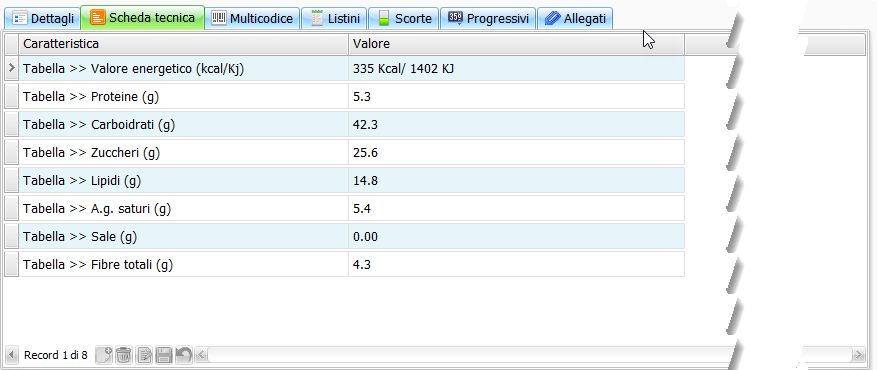
 Richiama questa pagina di informazioni
 Effettua il ricalcolo dei progressivi nel caso siano presenti delle anomalie
 Elimina le combinazioni varianti con valori zero (non utilizzate). Questo pulsanto è disponibile solo su articoli con varianti.