---
title: "Richiama Provvigioni da fatturare"
description: " Durante la registrazione della fattura provvigioni ricevute dall'agente, è possibile richiamare le provvigioni che sono state generate nella distinta provvigioni, con il duplice obbiettivo:"
url: "https://sogessoftware.eu/supporto/documentazione-facile-manager/documenti/122-supporto/521-richiama-provvigioni"
date: "2026-09-01T20:02:17+00:00"
language: "it-IT"
---
# Richiama Provvigioni da fatturare
Nella gestione delle provvigioni, arriva il momento in cui l'agente invia la fattura delle sue provvigioni. Dopo aver inserito o acquisito la fattura dell'agente, è possibile richiamare le provvigioni che sono state generate nella distinta provvigioni, con il duplice obbiettivo:
- controllare che l'agente abbia fatturato le provvigioni correttamente
- aggiornare la situzione provvigioni dell'agente
La procedura di richiamo delle provvigioni consente di richiamare direttamente, durante la compilazione della fattura, le provvigioni dell'agente selezionato e non ancora fatturate.
[](https://sogessoftware.eu/images/facile-manager/documenti/form-fattura-richiama-provvigioni-1295.png)
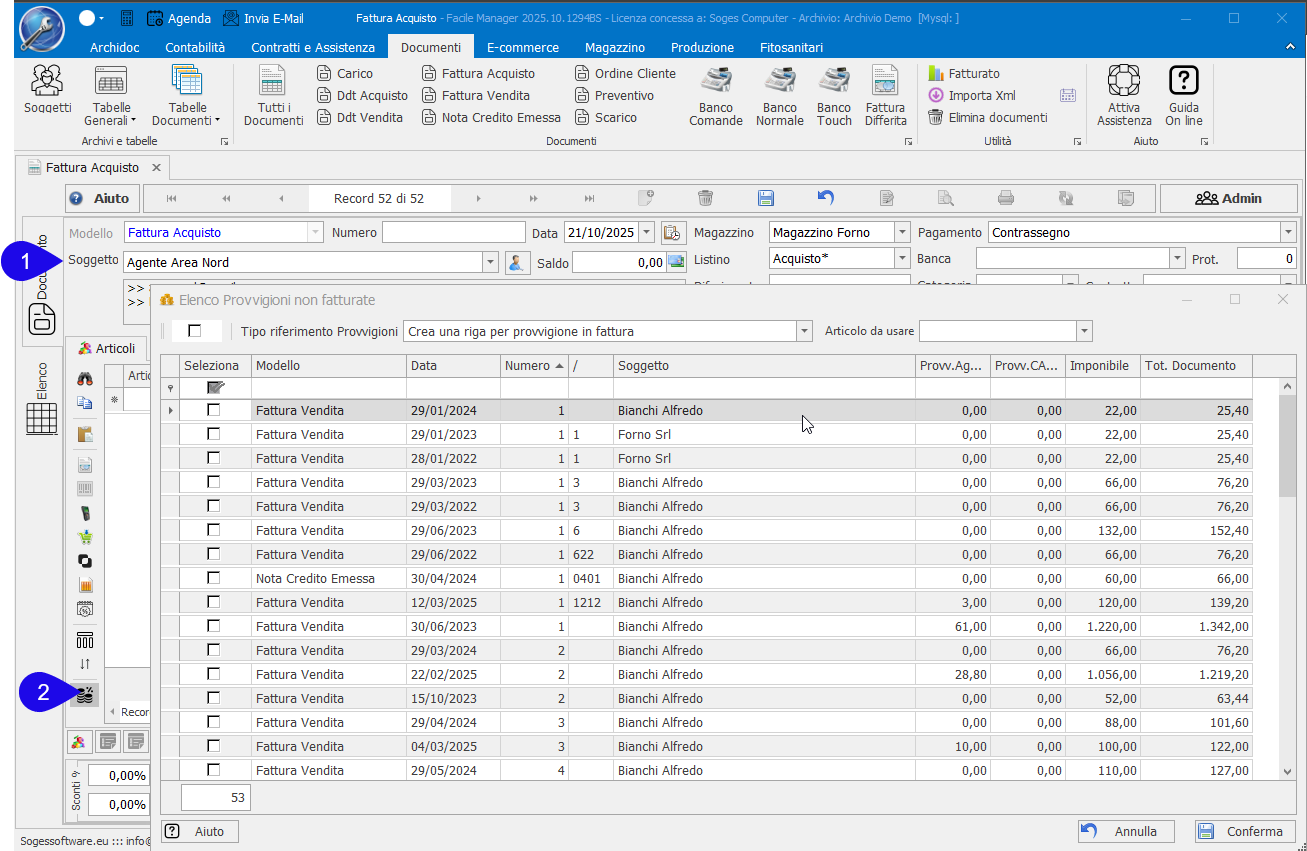
L'elenco mostra tutte le provvigioni non ancora fatturate dell'agente selezionato. Basta selezionare le righe desiderate e premere conferma per inserirle in fattura.
È possibile selezionare un articolo di magazzino (o voce fattura di tipo fuori inventario) da utilizzare in fattura, in modo da canalizzare l'importo delle provvigioni nel giusto conto di prima nota (utilizzando la casella di selezione in alto a destra)
Attenzione, ci sono tre modalità di richiamo e aggancio delle provvigioni alla fattura ricevuta dall'agente (da selezionare in alto a centro nella maschera):
- **crea una riga per provvigione in fattura**: se selezionata, ogni provvigione provvederà a creare una riga corrispondente nella fattura (eventuali righe già presenti in fattura non verranno eliminate). Attenzione a non creare voci ed importi duplicati
- **crea una riga per provvigione in fattura ed elimina le righe già presenti:** se selezionata, le righe contenute nella fattura ricevuto dell'agente verranno eliminate e sostituite con le righe provvigioni come calcolate in distinta
- **Non creare nessuna riga, ma contrassegna le provvigioni come maturate**: se selezionata, le righe già presenti in fatture non verranno eliminate, nè modificate, ma le provvigioni selezionate verranno contrassegnate come fatturate
Al di là di quale scelta viene effettuata, ovviamente l'importo contabile della fattura non deve cambiare, ma il contenuto può essere adattato alle proprie preferenze.
### Prosegui con:
- [Agenti](https://sogessoftware.eu/supporto/documentazione-facile-manager/magazzino/203-agenti)
- [Agenti scheda anagrafica](https://sogessoftware.eu/supporto/documentazione-facile-manager/magazzino/119-magazzino-dettaglio/286-agente-scheda-anagrafica)
- [Provvigioni](https://sogessoftware.eu/index.php?option=com_content&view=article&id=296:provvigioni-agente&catid=104)
- [Ricezione fattura provvigioni](https://sogessoftware.eu/index.php?option=com_content&view=article&id=521:richiama-provvigioni&catid=122)
Visite: 1220
## Schema
```json
{
"@context": "https://schema.org",
"@type": "BreadcrumbList",
"itemListElement": [
{
"@type": "ListItem",
"position": 1,
"name": "Facile Manager: software gestionale di magazzino, fatturazione, ecommerce con Prestashop e Woocommerce, contabilità e prima nota, contratti e assistenza.",
"item": "https://sogessoftware.eu"
},
{
"@type": "ListItem",
"position": 2,
"name": "Supporto",
"item": "https://sogessoftware.eu/supporto/documentazione-facile-manager"
},
{
"@type": "ListItem",
"position": 3,
"name": "Documentazione",
"item": "https://sogessoftware.eu/supporto/documentazione-facile-manager"
},
{
"@type": "ListItem",
"position": 4,
"name": "Documenti",
"item": "https://sogessoftware.eu/supporto/documentazione-facile-manager/documenti"
},
{
"@type": "ListItem",
"position": 5,
"name": "Supporto",
"item": "https://sogessoftware.eu/supporto/documentazione-facile-manager/documenti/122-supporto"
},
{
"@type": "ListItem",
"position": 6,
"name": "Richiama Provvigioni da fatturare",
"item": "https://sogessoftware.eu/supporto/documentazione-facile-manager/documenti/122-supporto/521-richiama-provvigioni"
}
]
}
```
```json
{
"@context": "https://schema.org",
"@type": "Article",
"mainEntityOfPage": {
"@type": "WebPage",
"@id": "https://sogessoftware.eu/supporto/documentazione-facile-manager/documenti/122-supporto/521-richiama-provvigioni"
},
"headline": "Richiama Provvigioni da fatturare",
"description": "Nella gestione delle provvigioni, arriva il momento in cui l'agente invia la fattura delle sue provvigioni. Dopo aver inserito o acquisito la fattura dell'agente, è possibile richiamare le provvigioni che sono state generate nella distinta provvigioni, con il duplice obbiettivo: controllare che l'agente abbia fatturato le provvigioni correttamente aggiornare la situzione provvigioni dell'agente La procedura di richiamo delle provvigioni consente di richiamare direttamente, durante la compilazione della fattura, le provvigioni dell'agente selezionato e non ancora fatturate. L'elenco mostra tutte le provvigioni non ancora fatturate dell'agente selezionato. Basta selezionare le righe desiderate e premere conferma per inserirle in fattura. È possibile selezionare un articolo di magazzino (o voce fattura di tipo fuori inventario) da utilizzare in fattura, in modo da canalizzare l'importo delle provvigioni nel giusto conto di prima nota (utilizzando la casella di selezione in alto a destra) Attenzione, ci sono tre modalità di richiamo e aggancio delle provvigioni alla fattura ricevuta dall'agente (da selezionare in alto a centro nella maschera): crea una riga per provvigione in fattura: se selezionata, ogni provvigione provvederà a creare una riga corrispondente nella fattura (eventuali righe già presenti in fattura non verranno eliminate). Attenzione a non creare voci ed importi duplicati crea una riga per provvigione in fattura ed elimina le righe già presenti: se selezionata, le righe contenute nella fattura ricevuto dell'agente verranno eliminate e sostituite con le righe provvigioni come calcolate in distinta Non creare nessuna riga, ma contrassegna le provvigioni come maturate: se selezionata, le righe già presenti in fatture non verranno eliminate, nè modificate, ma le provvigioni selezionate verranno contrassegnate come fatturate Al di là di quale scelta viene effettuata, ovviamente l'importo contabile della fattura non deve cambiare, ma il contenuto può essere adattato alle proprie preferenze. Prosegui con:
",
"image": {
"@type": "ImageObject",
"url": "https://sogessoftware.eu/"
},
"publisher": {
"@type": "Organization",
"name": "Soges Software",
"logo": {
"@type": "ImageObject",
"url": "https://sogessoftware.eu/images/struttura/sogessoftware_logop.png"
}
},
"author": {
"@type": "Person",
"name": "Staff",
"url": "https://sogessoftware.eu/supporto/documentazione-facile-manager/documenti/122-supporto/521-richiama-provvigioni"
},
"datePublished": "2017-07-07T08:25:40+02:00",
"dateCreated": "2019-11-07T08:22:36+01:00",
"dateModified": "2025-10-21T19:47:37+02:00"
}
```