---
title: "Emissione ricevute bancarie (Ri.Ba.)"
description: "Dallo scadenziario è possibile generare le ricevute bancarie da presentare in banca per l'incasso."
url: "https://sogessoftware.eu/supporto/documentazione-facile-manager/contabilita/666-emissione-ricevute-bancarie"
date: "2026-08-31T17:12:58+00:00"
language: "it-IT"
---
# Emissione ricevute bancarie (Ri.Ba.)
Ratings
(1)
Dallo scadenziario è possibile generare le ricevute bancarie da presentare in banca per l'incasso. È possibile gestire il flusso delle ricevute bancarie in due modalità:
- Modalità semplice
- Modalità avanzata
La differenza consiste in: nella modalità semplice, una scadenza di tipo ricevuta bancaria, nel momento in cui viene creata assume lo stato **Aperta,** e tale rimane fino **all'incasso (al saldo)**. Non ci sono registrazioni in contabilità al di fuori della fattura e dell'incasso reale della scadenza.
Nella gestione avanzata al momento della generazione della scadenza, questa assume lo stato **In portafoglio** (con la contestuale registrazione contabile); al momento della presentazione della ricevuta bancaria in banca, la scadenza assume lo stato **All'incasso** (con la contestuale registrazione contabile); al momento dell'incasso, la scadenza assume lo stato **Saldata** (con contestuale registrazione contabile); se la ricevuta bancaria diventa insoluta, la scadenza assume lo stato **Insoluto** (con contestuale registrazione contabile).
In caso di insoluto, poi la scadenza potrà essere riprensentata, cambiandone lo stato da **Insoluto a In portafoglio**, oppure trasformata in scadenza semplice da gestire normalmente.
Per procedere alla generazione delle ricevute bancarie, procedere in questo modo: dallo scadenziario attivare la gestione delle Ri.Ba, selezionare le scadenze desiderate,
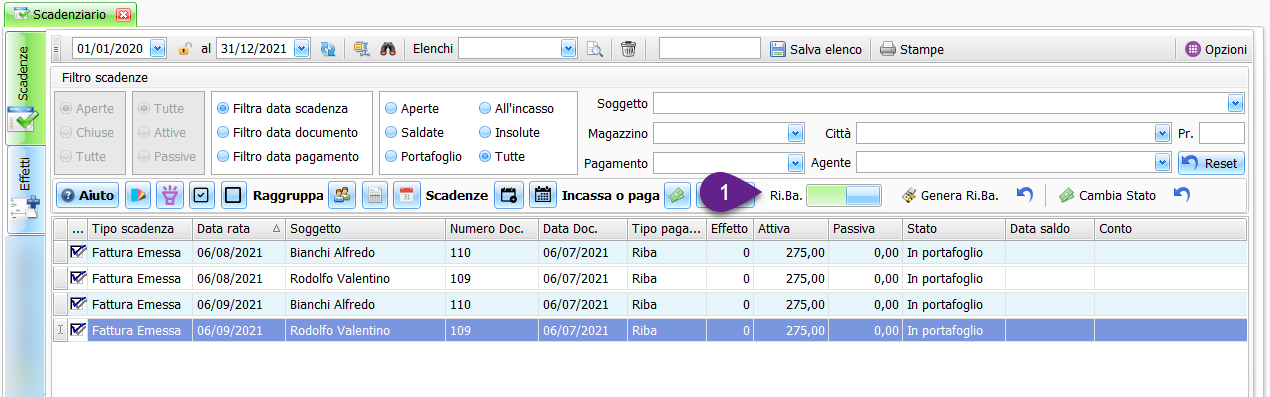
e premere il pulsante **Genera Ri.Ba.:** si apre la seguente maschera:
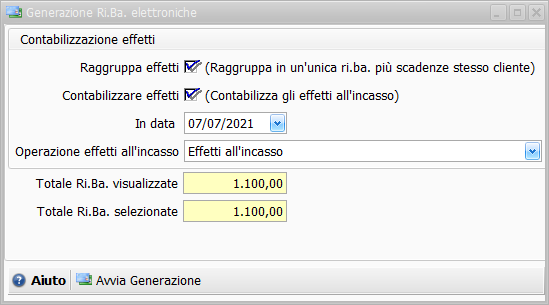
dove si potrà:
- **Raggruppare effetti:** raggruppare in un'unica ricevuta bancaria, le scadenze dello stesso soggetto con la stessa scadenza
- **Contabilizzare effetti:** creare automaticamente le scritture contabili in prima nota: solo nella **gestione avanzata**, previa configurazione delle operazioni contabili interessate
- **Operazione effetti all'incasso**: nelle tabelle contabili >> [**Operazioni prima nota**](https://sogessoftware.eu/index.php?option=com_content&view=article&id=149:operazioni-di-prima-nota&catid=115) creare/modificare l'operazione contabile con la quale sarà registrata in prima nota: è necessario che l'operazione contabile preveda un conto di tipo **Effetti all'incasso**
- **Totale Ri.Ba**
Al termine della generazione per le ricevute bancarie gestite in modalità semplice non ci sarà nessuna scrittura contabile e le scadenze rimarranno in stato **Aperta**. Nella gestione avanzata, quando si usa la contabilizzazione degli effetti, ci saranno le scritture contabili e le scadenze passeranno allo stato **All'incasso**.
Il passo successivo è la presentazione in banca delle ricevute bancarie, creando il relativo file di interscambio. Procedere in questo modo:
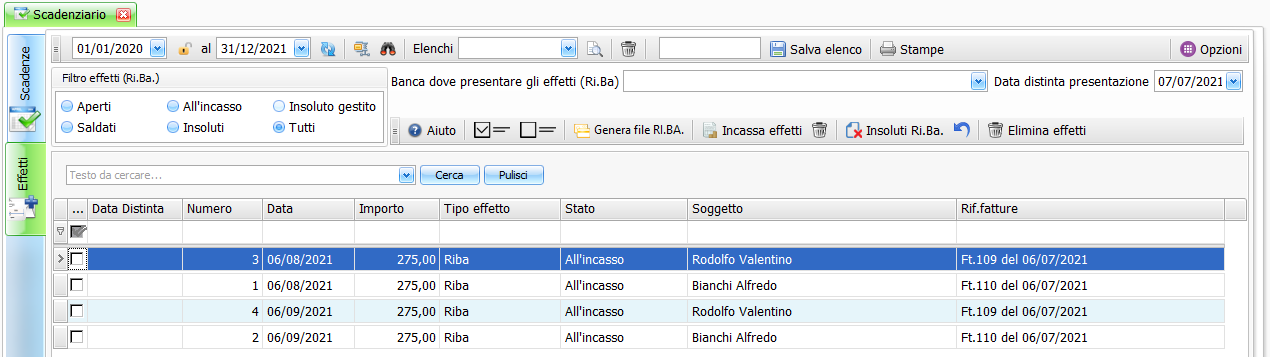
dallo scadenziario passare alla gestione Effetti:
[](https://sogessoftware.eu/images/facile-manager/contabilita/form-scadenziario-effetti.png)
Nella gestione effetti, sono visibili:
- Un filtro per selezionare gli effetti: Aperti, Saldati, All'incasso, Insoluti, Insoluti gestiti (cioè quelli insoluti le cui scadenze sono state ripresentate o incassate), o tutte
- Banca dove presentare gli effetti
- Data di presentazione
La seguente barra comandi

i comandi disponibili sono:
- Selezione degli effetti da gestire
- Deselezione degli efffeti da gestire
- Genera file Ri.Ba: crea il file da caricare sul portale della Banca (è necessario anche che i soggetti, nella sezione Dati clienti, abbiano impostata la propria banca di appoggio)
- Incassa Effetti e storno incasso effetti: apre la maschera di incasso degli effetti selezionati (gli effetti devono essere nello stato All'incasso, il cestino consente di eliminare l'incasso (gli effetti selezionati devono essere nello stato Saldato)
- Insoluto Ri.Ba. e storno insoluto ri.ba.: apre la maschera di assegnazione dello stato di insoluto ri.ba. (nella gestione avanzata con conseguente registrazione contabile),
- Elimina effetti: l'eliminazione degli effetti, riporta le scadenze collegate nello stato originario
Il video mostra la gestione delle ricevute bancarie, con la presentazione in banca, l'incasso e l'eventuale insoluto
### Prosegui con:
- [Gestione scadenze manuali](https://sogessoftware.eu/index.php?option=com_content&view=article&id=673:gestione-scadenze-manuali&catid=103)
- [Scadenziario](https://sogessoftware.eu/index.php?option=com_content&view=article&id=282:scadenziario&catid=103)
- [Incassi e pagamenti](https://sogessoftware.eu/index.php?option=com_content&view=article&id=281:incassi-e-pagamenti&catid=103)
- [Gestione ricevute bancarie (Ri.Ba.)](https://sogessoftware.eu/index.php?option=com_content&view=article&id=666:emissione-ricevute-bancarie&catid=103)
05 Aprile 2021 Ultima modifica: 16 Novembre 2021 Visite: 3693
## Schema
```json
{
"@context": "https://schema.org",
"@type": "BreadcrumbList",
"itemListElement": [
{
"@type": "ListItem",
"position": 1,
"name": "Facile Manager: software gestionale di magazzino, fatturazione, ecommerce con Prestashop e Woocommerce, contabilità e prima nota, contratti e assistenza.",
"item": "https://sogessoftware.eu"
},
{
"@type": "ListItem",
"position": 2,
"name": "Supporto",
"item": "https://sogessoftware.eu/supporto/documentazione-facile-manager"
},
{
"@type": "ListItem",
"position": 3,
"name": "Documentazione",
"item": "https://sogessoftware.eu/supporto/documentazione-facile-manager"
},
{
"@type": "ListItem",
"position": 4,
"name": "Contabilità",
"item": "https://sogessoftware.eu/supporto/documentazione-facile-manager/contabilita"
},
{
"@type": "ListItem",
"position": 5,
"name": "Emissione ricevute bancarie (Ri.Ba.)",
"item": "https://sogessoftware.eu/supporto/documentazione-facile-manager/contabilita/666-emissione-ricevute-bancarie"
}
]
}
```
```json
{
"@context": "https://schema.org",
"@type": "Article",
"mainEntityOfPage": {
"@type": "WebPage",
"@id": "https://sogessoftware.eu/supporto/documentazione-facile-manager/contabilita/666-emissione-ricevute-bancarie"
},
"headline": "Emissione ricevute bancarie (Ri.Ba.)",
"description": "Dallo scadenziario è possibile generare le ricevute bancarie da presentare in banca per l'incasso. È possibile gestire il flusso delle ricevute bancarie in due modalità: Modalità semplice Modalità avanzata La differenza consiste in: nella modalità semplice, una scadenza di tipo ricevuta bancaria, nel momento in cui viene creata assume lo stato Aperta, e tale rimane fino all'incasso (al saldo). Non ci sono registrazioni in contabilità al di fuori della fattura e dell'incasso reale della scadenza. Nella gestione avanzata al momento della generazione della scadenza, questa assume lo stato In portafoglio (con la contestuale registrazione contabile); al momento della presentazione della ricevuta bancaria in banca, la scadenza assume lo stato All'incasso (con la contestuale registrazione contabile); al momento dell'incasso, la scadenza assume lo stato Saldata (con contestuale registrazione contabile); se la ricevuta bancaria diventa insoluta, la scadenza assume lo stato Insoluto (con contestuale registrazione contabile). In caso di insoluto, poi la scadenza potrà essere riprensentata, cambiandone lo stato da Insoluto a In portafoglio, oppure trasformata in scadenza semplice da gestire normalmente. Per procedere alla generazione delle ricevute bancarie, procedere in questo modo: dallo scadenziario attivare la gestione delle Ri.Ba, selezionare le scadenze desiderate, e premere il pulsante Genera Ri.Ba.: si apre la seguente maschera: dove si potrà: Raggruppare effetti: raggruppare in un'unica ricevuta bancaria, le scadenze dello stesso soggetto con la stessa scadenza Contabilizzare effetti: creare automaticamente le scritture contabili in prima nota: solo nella gestione avanzata, previa configurazione delle operazioni contabili interessate Operazione effetti all'incasso: nelle tabelle contabili >> Operazioni prima nota creare/modificare l'operazione contabile con la quale sarà registrata in prima nota: è necessario che l'operazione contabile preveda un conto di tipo Effetti all'incasso Totale Ri.Ba Al termine della generazione per le ricevute bancarie gestite in modalità semplice non ci sarà nessuna scrittura contabile e le scadenze rimarranno in stato Aperta. Nella gestione avanzata, quando si usa la contabilizzazione degli effetti, ci saranno le scritture contabili e le scadenze passeranno allo stato All'incasso. Il passo successivo è la presentazione in banca delle ricevute bancarie, creando il relativo file di interscambio. Procedere in questo modo: dallo scadenziario passare alla gestione Effetti: Nella gestione effetti, sono visibili: Un filtro per selezionare gli effetti: Aperti, Saldati, All'incasso, Insoluti, Insoluti gestiti (cioè quelli insoluti le cui scadenze sono state ripresentate o incassate), o tutte Banca dove presentare gli effetti Data di presentazione La seguente barra comandi i comandi disponibili sono: Selezione degli effetti da gestire Deselezione degli efffeti da gestire Genera file Ri.Ba: crea il file da caricare sul portale della Banca (è necessario anche che i soggetti, nella sezione Dati clienti, abbiano impostata la propria banca di appoggio) Incassa Effetti e storno incasso effetti: apre la maschera di incasso degli effetti selezionati (gli effetti devono essere nello stato All'incasso, il cestino consente di eliminare l'incasso (gli effetti selezionati devono essere nello stato Saldato) Insoluto Ri.Ba. e storno insoluto ri.ba.: apre la maschera di assegnazione dello stato di insoluto ri.ba. (nella gestione avanzata con conseguente registrazione contabile), Elimina effetti: l'eliminazione degli effetti, riporta le scadenze collegate nello stato originario Il video mostra la gestione delle ricevute bancarie, con la presentazione in banca, l'incasso e l'eventuale insoluto
{youtube}IUU-AP1kd1k{/youtube}
Prosegui con:
",
"image": {
"@type": "ImageObject",
"url": "https://sogessoftware.eu/"
},
"publisher": {
"@type": "Organization",
"name": "Soges Software",
"logo": {
"@type": "ImageObject",
"url": "https://sogessoftware.eu/images/struttura/sogessoftware_logop.png"
}
},
"author": {
"@type": "Person",
"name": "Staff",
"url": "https://sogessoftware.eu/supporto/documentazione-facile-manager/contabilita/666-emissione-ricevute-bancarie"
},
"datePublished": "2021-04-05T19:35:54+02:00",
"dateCreated": "2021-07-07T19:35:54+02:00",
"dateModified": "2021-11-16T18:59:36+01:00"
}
```