---
title: "Creazione nuovi utenti di Facile Manager"
description: "Facile Manager è un gestionale multi utente: permette l'uso attraverso diversi client e l'accesso con account utenti dedicati, eventualmente con livelli di permesso diversificati."
url: "https://sogessoftware.eu/supporto/documentazione-facile-manager/utilita/204-utenti"
date: "2026-07-31T13:47:57+00:00"
language: "it-IT"
---
# Creazione nuovi utenti di Facile Manager
Ratings
(204)
Facile Manager è un gestionale multi utente: permette l'uso attraverso diversi client e l'accesso con account utenti dedicati, eventualmente con livelli di permesso diversificati. Per gestire gli utenti è necessario accedere alla tabella degli utenti.

La tabella degli utenti consente la gestione di tutti gli utenti che avranno accesso al gestionale definendo i permessi di ciò che possono o non possono fare.
Al momento dell'installazione viene creato automaticamente l'utente *Admin* senza password, che ha tutti i permessi per operare sul gestionale.
Nel caso sia necessario creare utenti con permessi ridotti, si consiglia di impostare, innanzi tutto, la password per l'utente *Admin,* altrimenti sarà sempre liberamente utilizzabile.
La maschera di gestione degli utenti presenta:
- l'elenco degli utenti già presenti
- la barra di navigazione che consente l'inserimento, la modifica, la cancellazione
- l'area di inserimento/modfica dell'utente
- l'area di abilitazione delle funzionalità particolari
- l'area di abilitazione delle voci di menu consentite
La barra di navigazione consente di effettuare le seguenti operazioni:
[](https://sogessoftware.eu/images/facile-manager/funzionalita_base/datanavigator.png)
La parte dettaglio con i campi richiesti si presenta in questo modo:
[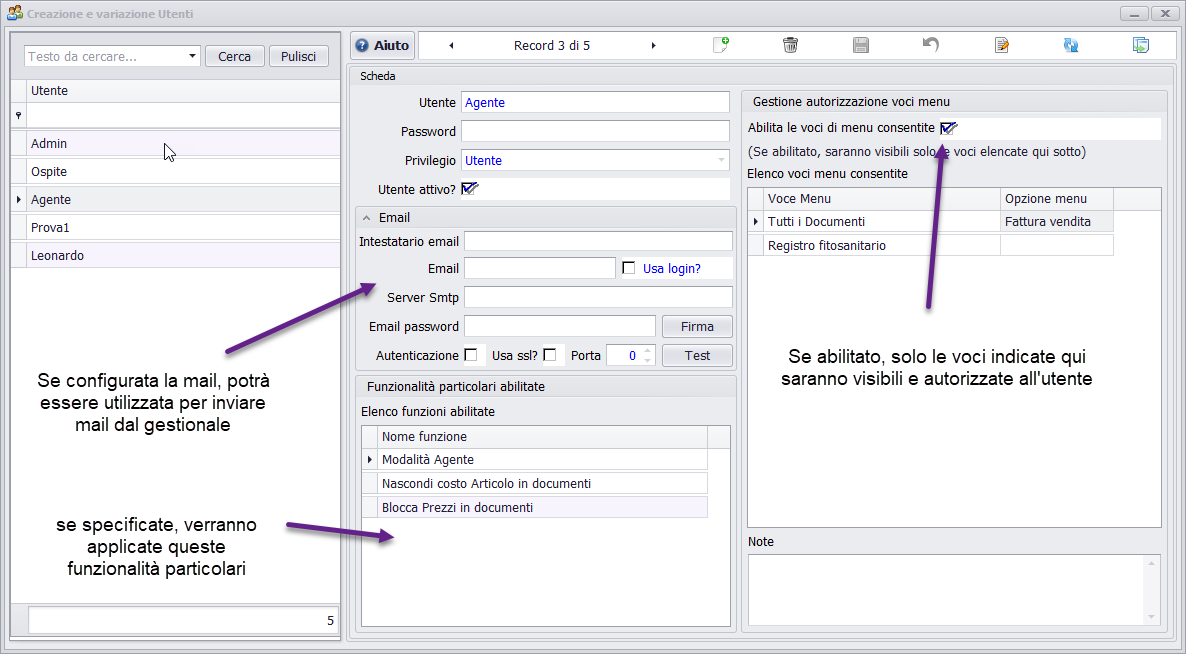](https://sogessoftware.eu/images/facile-manager/funzionalita_base/form-utente-dettaglio-1292.png)
Per ogni altro utente che si intende inserire occorre specificare, oltre al nome e alla password, i campi seguenti:
- **Privilegio:** che può essere:
- - Admin: l'utente può fare tutto
- Utente: può agire su tutto tranne che personalizzare le maschere e gli elenchi
- Guest: può solo visionare ma non modificare ed aggiungere
- Supervisor: è identitco al privilegio Utente, solo che in agenda può vedere gli impegni anche di altri utenti
- **Utente attivo**: selezionare per rendere attivo l'utente
- **Email**: inserire l'email del'utente e relativa configurazione, se si desidera inviare le mail dal gestionale, oltre alla mail principale del gestionale specificata nella configurazione generale dell'azienda
- **Funzionalità particolari abilitate**: consente di selezionare per l'utente alcune funzioni particolari:
- - *Modalità agente*: consente all'utente, in qualità di agente di visualizzare solo i documenti dei propri clienti
- *Nascondi costo articolo*: impedisce all'utente di visualizzare i costi dell'articolo
- *Nascondi esposizioni soggetto*: se attivata, nell'emisione dei documenti l'utente non vede il sospeso del cliente/fornitore
- *Blocca prezzi in documenti*: impedisce all'utente di modificare il prezzo di vendita durante l'emissione delle fatture
- *Fornitore:* abilitare se l'utente è un fornitore per consentire di visualizzare ed emettere documenti in nome e per conto dell'azienda
- *Nascondi prezzi articoli*: l'utente non è abilitato a vedere i prezzi degli articoli
- *Scadenziario mensile*: se abilitato nella gestione dello scadenziario rende visibile uno scadenziario particolare, libero e modificabile, assolutamente svincolato dalla gestione dei documenti
- *Disattiva modifiche contabili:* se attivata l'utente non può effettuare modifiche di tipo contabile
- *Salvataggio layout elenchi disabilitato*: se attivato, l'utente non può salvare le modifiche e personalizzazioni alle colonne degli elenchi
- *Accedi alle impostazioni archivio con la password dell'amministratore*: se attivata l'utente non può accedere alle impostazioni generali, senza che sia richiesta l'immissione della password dell'amministratore
- *Nascondi funzionalità di contabilità*: se attivata, nasconde le funzionalità di contabilità nella gestione dei documenti
- *Nascondi statistica in documenti*: se attivata, nei documenti non saranno accessibili le informazioni statistiche di costo e ricavo
- *Registro risultati solo visualizzazione*: se attivata, nel gestionale, non sarà possibile eliminare le voci dal registro dei risultati (registro di bordo delle attività eseguite)
- **Abilita voci nel menu**: Se non è selezionata, i permessi degli utenti sono regolati solamente dal livello di Privilegio menzionato sopra e dalle Funzionalità particolari. Quanto è selezionata questa voce, automaticamente tutte le voci di menu vengono disattivate, e solo le voci selezionate in questo elenco saranno consentite. Una particolarità: per consentire l'accesso ad una voce di menu, basterà selezionare una dopo l'altra le varie voci. Solo per i documenti occorre specificare la voce di menu Tutti i documenti, e a fianco il nome del tipo di documento (con precisione)

### Prosegui con:
- [ Creazione nuovo archivio o azienda](https://sogessoftware.eu/supporto/documentazione-facile-manager/utilita/277-archivi-aziende)
- [ Avvio archivio](https://sogessoftware.eu/supporto/documentazione-facile-manager/funzionalita-di-base/132-avvio-archivio)
14 Maggio 2017 Ultima modifica: 26 Settembre 2025 Visite: 2588
## Schema
```json
{
"@context": "https://schema.org",
"@type": "BreadcrumbList",
"itemListElement": [
{
"@type": "ListItem",
"position": 1,
"name": "Facile Manager: software gestionale di magazzino, fatturazione, ecommerce con Prestashop e Woocommerce, contabilità e prima nota, contratti e assistenza.",
"item": "https://sogessoftware.eu"
},
{
"@type": "ListItem",
"position": 2,
"name": "Supporto",
"item": "https://sogessoftware.eu/supporto/documentazione-facile-manager"
},
{
"@type": "ListItem",
"position": 3,
"name": "Documentazione",
"item": "https://sogessoftware.eu/supporto/documentazione-facile-manager"
},
{
"@type": "ListItem",
"position": 4,
"name": "Utilità",
"item": "https://sogessoftware.eu/supporto/documentazione-facile-manager/utilita"
},
{
"@type": "ListItem",
"position": 5,
"name": "Creazione nuovi utenti di Facile Manager",
"item": "https://sogessoftware.eu/supporto/documentazione-facile-manager/utilita/204-utenti"
}
]
}
```
```json
{
"@context": "https://schema.org",
"@type": "Article",
"mainEntityOfPage": {
"@type": "WebPage",
"@id": "https://sogessoftware.eu/supporto/documentazione-facile-manager/utilita/204-utenti"
},
"headline": "Creazione nuovi utenti di Facile Manager",
"description": "Facile Manager è un gestionale multi utente: permette l'uso attraverso diversi client e l'accesso con account utenti dedicati, eventualmente con livelli di permesso diversificati. Per gestire gli utenti è necessario accedere alla tabella degli utenti. La tabella degli utenti consente la gestione di tutti gli utenti che avranno accesso al gestionale definendo i permessi di ciò che possono o non possono fare. Al momento dell'installazione viene creato automaticamente l'utente Admin senza password, che ha tutti i permessi per operare sul gestionale. Nel caso sia necessario creare utenti con permessi ridotti, si consiglia di impostare, innanzi tutto, la password per l'utente Admin, altrimenti sarà sempre liberamente utilizzabile. La maschera di gestione degli utenti presenta: l'elenco degli utenti già presenti la barra di navigazione che consente l'inserimento, la modifica, la cancellazione l'area di inserimento/modfica dell'utente l'area di abilitazione delle funzionalità particolari l'area di abilitazione delle voci di menu consentite La barra di navigazione consente di effettuare le seguenti operazioni:
La parte dettaglio con i campi richiesti si presenta in questo modo:
Per ogni altro utente che si intende inserire occorre specificare, oltre al nome e alla password, i campi seguenti: Privilegio: che può essere: Admin: l'utente può fare tutto Utente: può agire su tutto tranne che personalizzare le maschere e gli elenchi Guest: può solo visionare ma non modificare ed aggiungere Supervisor: è identitco al privilegio Utente, solo che in agenda può vedere gli impegni anche di altri utenti Utente attivo: selezionare per rendere attivo l'utente Email: inserire l'email del'utente e relativa configurazione, se si desidera inviare le mail dal gestionale, oltre alla mail principale del gestionale specificata nella configurazione generale dell'azienda Funzionalità particolari abilitate: consente di selezionare per l'utente alcune funzioni particolari: Modalità agente: consente all'utente, in qualità di agente di visualizzare solo i documenti dei propri clienti Nascondi costo articolo: impedisce all'utente di visualizzare i costi dell'articolo Nascondi esposizioni soggetto: se attivata, nell'emisione dei documenti l'utente non vede il sospeso del cliente/fornitore Blocca prezzi in documenti: impedisce all'utente di modificare il prezzo di vendita durante l'emissione delle fatture Fornitore: abilitare se l'utente è un fornitore per consentire di visualizzare ed emettere documenti in nome e per conto dell'azienda Nascondi prezzi articoli: l'utente non è abilitato a vedere i prezzi degli articoli Scadenziario mensile: se abilitato nella gestione dello scadenziario rende visibile uno scadenziario particolare, libero e modificabile, assolutamente svincolato dalla gestione dei documenti Disattiva modifiche contabili: se attivata l'utente non può effettuare modifiche di tipo contabile Salvataggio layout elenchi disabilitato: se attivato, l'utente non può salvare le modifiche e personalizzazioni alle colonne degli elenchi Accedi alle impostazioni archivio con la password dell'amministratore: se attivata l'utente non può accedere alle impostazioni generali, senza che sia richiesta l'immissione della password dell'amministratore Nascondi funzionalità di contabilità: se attivata, nasconde le funzionalità di contabilità nella gestione dei documenti Nascondi statistica in documenti: se attivata, nei documenti non saranno accessibili le informazioni statistiche di costo e ricavo Registro risultati solo visualizzazione: se attivata, nel gestionale, non sarà possibile eliminare le voci dal registro dei risultati (registro di bordo delle attività eseguite) Abilita voci nel menu: Se non è selezionata, i permessi degli utenti sono regolati solamente dal livello di Privilegio menzionato sopra e dalle Funzionalità particolari. Quanto è selezionata questa voce, automaticamente tutte le voci di menu vengono disattivate, e solo le voci selezionate in questo elenco saranno consentite. Una particolarità: per consentire l'accesso ad una voce di menu, basterà selezionare una dopo l'altra le varie voci. Solo per i documenti occorre specificare la voce di menu Tutti i documenti, e a fianco il nome del tipo di documento (con precisione) {loadposition vedi}",
"image": {
"@type": "ImageObject",
"url": "https://sogessoftware.eu/"
},
"publisher": {
"@type": "Organization",
"name": "Soges Software",
"logo": {
"@type": "ImageObject",
"url": "https://sogessoftware.eu/images/struttura/sogessoftware_logop.png"
}
},
"author": {
"@type": "Person",
"name": "Staff",
"url": "https://sogessoftware.eu/supporto/documentazione-facile-manager/utilita/204-utenti"
},
"datePublished": "2017-05-14T12:18:41+02:00",
"dateCreated": "2017-05-14T12:18:41+02:00",
"dateModified": "2025-09-26T12:46:06+02:00"
}
```
