---
title: "Funzionalità di base - Software gestionale"
description: "Funzionalità di base del gestionale Facile Manager"
url: "https://sogessoftware.eu/supporto/documentazione-facile-manager/funzionalita-di-base"
date: "2026-09-03T04:09:04+00:00"
language: "it-IT"
---
## [ Installazione e primo avvio: configurazione avanzata ](https://sogessoftware.eu/supporto/documentazione-facile-manager/funzionalita-di-base/576-installazione-e-primo-avvio-configurazione-avanzata)
L'installazione del software Facile Manager è semplice, rapida e veloce. Qui di seguito vediamo i passi necessari da compiere per procedere con l'installazione.
[ Guarda anche il Video tutorial](https://sogessoftware.eu/index.php?option=com_content&view=article&id=622:tutorial-installazione-e-primo-avvio-video&catid=165)
#### **Installazione di Facile Manager: configurazione avanzata**
Il file di installazione FacileManagerSetup deve essere scaricato dal sito Sogessoftware.eu tramite il link [Scarica dimostrativo](https://sogessoftware.eu/scarica-dimostrativo). Oppure può essere fornito direttamente da Soges Software.
Eseguire il programma di installazione e confermare semplicemente le schermate che si susseguono:
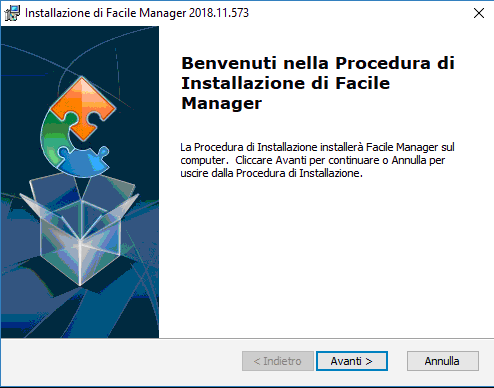
Al termine della procedura di installazione, verrà creata un'icona "Facile Manager" sul desktop con cui avviare Facile Manager:
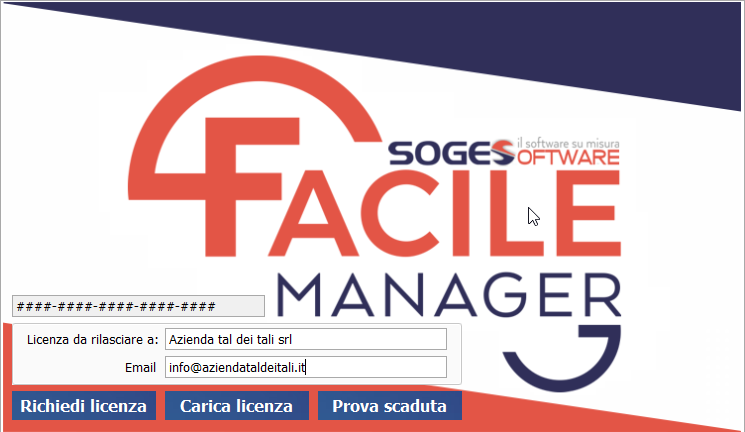
Facile Manager ha bisogno di un file di Licenza che viene scaricato automaticamente dal software.
Per richiedere il rilascio della licenza, inserire la ragione sociale e la propria mail utilizzata durante la fase di acquisto e premere il pulsante **Richiedi licenza**. Il file di licenza viene rilasciato entro 24 ore, nel frattempo è possibile utilizzare il software con tutte le funzionalità attivate (per 30 giorni).
Se il gestionale è in modalità **demo** premere direttamente il pulsante **Prova**
Durante la fase di prova è possibile selezionare le funzionalità del gestionale di proprio interesse:

Dopo avere selezionato le funzionalità di proprio interesse, proseguire premendo il pulsante **Prova.**
#### **Primo avvio di Facile manager:**
**Primo avvio di Facile manager:** Al primo avvio di Facile Manager viene visualizzata la seguente maschera:
Attenzione se la **maschera seguente** non è comparsa, non preoccuparti, vai al punto successivo.

Il gestionale Facile Manager utilizza come motore di database per l'archiviazione dei dati il software open source Mysql o Mariadb: a questo punto premere **Configurazione avanzata**
La maschera di configurazione dei parametri di accesso al motore di database è la seguente:

#### **Installazione motore di database da fare solo sul pc principale (Server)**
Se si sta configurando il computer principale (quello che avrà le funzioni di server) occorre prima procedere al download e alla installazione del motore di database MariaDB:
Cliccare sul link (**Scarica ed installa Mariadb...)** per effettuare il download del motore di database e al termine avviare l'installazione di MariaDB.

Proseguire e confermare le schermate che si susseguono fino alla seguente:
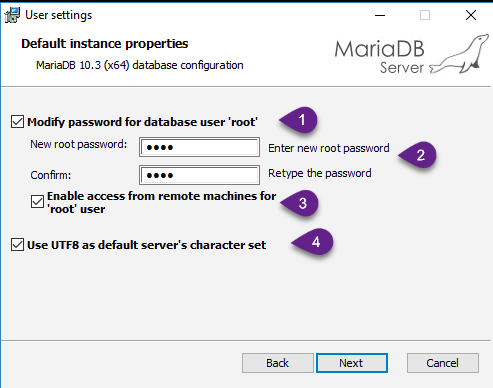
Come mostrato nella schermata abilitare il passo 1), 3) e 4). Inserire anche la password per l'accesso al database e confermarla come mostrato al passo 2). Se lo si desidera, inserire la password standard: **root**
**Attenzione annotarsi la password perchè dovrà essere inserita nella maschera di primo avvio di Facile Manager**
Terminata l'installazione del software di database riprendere la maschera di primo avvio di facile Manager.
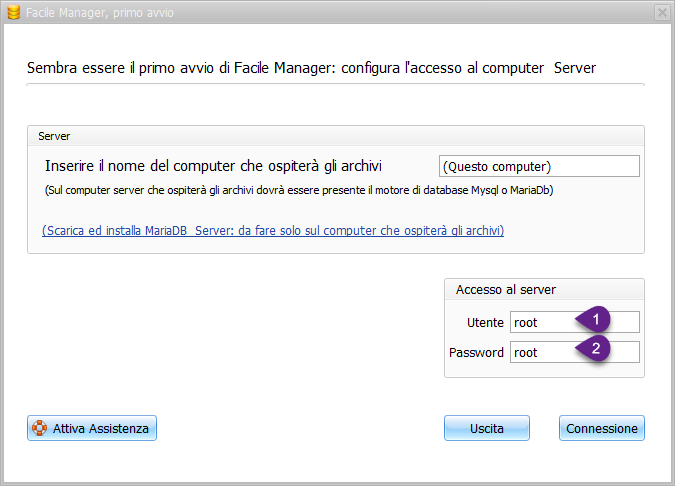
Inserire con estrema attenzione
- Utente: **root**
- Password: la **password** scelta al momento dell'installazione del software di database
- Nome computer: lasciare **(Questo computer)** nel caso di installazione di Facile Manager su un solo pc oppure durante l'installazione sul pc server.
Mentre durante l'installazione di Facile Manager sul 2°, 3°, ecc... occorre inserire con precisione il nome del computer dove si è installato il motore di database sql
a questo punto premere **Connessione**: se i parametri sono corretti, si vedrà la maschera di accesso al gestionale:
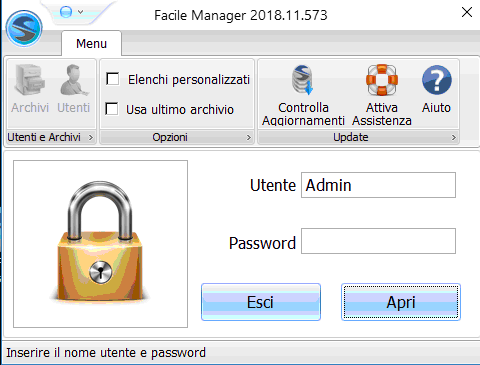
Al primo avvio non inserire nessuna password per l'utente **Admin:** premere direttamente **Apri** e si vedrà direttamente il pannello delle aziende: qui si potrà:
- Creare nuove aziende
- Creare nuovi utenti
Per semplicità si troverà già un'azienda creata con il nome inserito all'inizio nella pagina di richiesta licenza.
Inoltre verrà richiesta l'installazione di un archivio dimostrativo, che consigliamo di farlo, in quanto essendoci già alcune prove, potrebbe essere più semplice comprenderne le funzioni.
**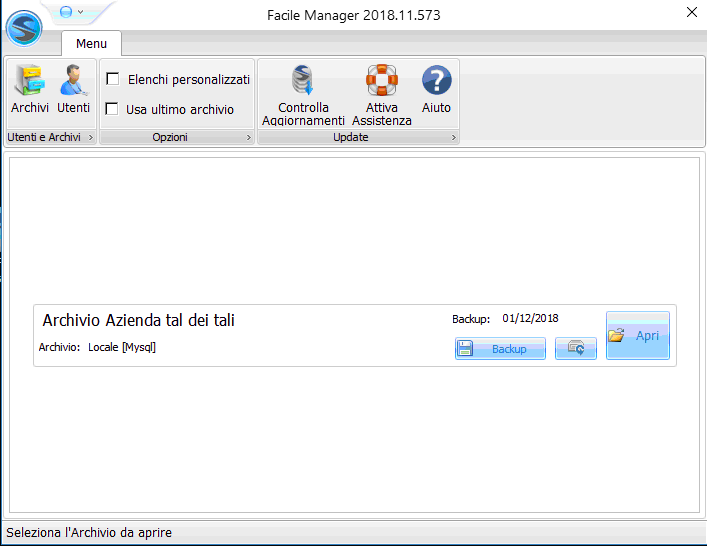**
Questo è il pannello dove creare le aziende su cui lavorare. È possibile anche procedere alla installazione automatica di un archivio dimostrativo per poter valutare le varie funzionalità con alcuni dati già configurati.
È possibile creare una o più aziende e creare uno o più utenti che accederanno e lavoreranno sul gestionale.
A questo punto la fase di primo avvio è terminata, premere il bottone **Apri** e iniziate pure ad esplorare le funzionalità.
**Attenzione il primo avvio dell'archivio potrebbe richiedere diversi minuti (dipende dal computer) in quanto il gestionale deve generare gli archivi e le tabelle necessarie.**
**Al termine del primo avvio, verrà proposta una maschera di selezione del tipo di azienda che si intende gestire. Selezionare Azienda generica, nel caso gli altri profilo non siano idonei.**
01 Dicembre 2018
## [ Installazione e primo avvio: 2° PC, 3° PC, ecc... ](https://sogessoftware.eu/supporto/documentazione-facile-manager/funzionalita-di-base/926-installazione-e-primo-avvio-2-pc-3-pc-ecc)
L'installazione del software Facile Manager è semplice, rapida e veloce. Qui di seguito vediamo i passi necessari da compiere per procedere con l'installazione.
[ Guarda anche il Video tutorial](https://sogessoftware.eu/index.php?option=com_content&view=article&id=622:tutorial-installazione-e-primo-avvio-video&catid=165)
#### **Installazione di Facile Manager: sul 2° e 3° PC**
Il file di installazione FacileManagerSetup deve essere scaricato dal sito Sogessoftware.eu tramite il link [Scarica dimostrativo](https://sogessoftware.eu/scarica-dimostrativo). Oppure può essere fornito direttamente da Soges Software.
Eseguire il programma di installazione e confermare semplicemente le schermate che si susseguono:

Al termine della procedura di installazione, verrà creata un'icona "Facile Manager" sul desktop con cui avviare Facile Manager:

Facile Manager ha bisogno di un file di Licenza che viene scaricato automaticamente dal software.
Per richiedere il rilascio della licenza, inserire la ragione sociale e la propria mail utilizzata durante la fase di acquisto e premere il pulsante **Richiedi licenza**. Il file di licenza viene rilasciato entro 24 ore, nel frattempo è possibile utilizzare il software con tutte le funzionalità attivate (per 30 giorni).
Se il gestionale è in modalità **demo** premere direttamente il pulsante **Prova**
Durante la fase di prova è possibile selezionare le funzionalità del gestionale di proprio interesse:

Dopo avere selezionato le funzionalità di proprio interesse, proseguire premendo il pulsante **Prova.**
#### **Primo avvio di Facile manager sul 2° o 3° PC:**
**Primo avvio di Facile manager:** Al primo avvio di Facile Manager viene visualizzata la seguente maschera:

Il gestionale Facile Manager utilizza come motore di database per l'archiviazione dei dati il software open source Mysql o Mariadb: a questo punto premere **Configurazione avanzata**
**Importante per l'installazione sul 2° pc, sul 3° pc, ecc... occorre andare in Configurazione avanzata.**
La maschera di configurazione dei parametri di accesso al motore di database è la seguente:

Inserire con estrema attenzione
- Nome computer che ospiterà gli archivi: inserire qui il nome del computer principale (e che ospiterà gli archivi). Nel caso non si conosca con precisione il nome del comptuer principale procedere in questo modo: andare sul computer principale, ricercare l'app Sistema e qui dentro si vedrà il nome
- Utente: **root**
- Password: la **password** scelta al momento dell'installazione del software di database
a questo punto premere **Connessione**: se i parametri sono corretti, si vedrà la maschera di accesso al gestionale:

Attenzione in caso di problemi, occorre verificare che il pc principale abbia la condivisione abilitata e il firewall consente l'accesso ai pc della rete interna.
Al primo avvio non inserire nessuna password per l'utente **Admin:** premere direttamente **Apri** e si vedrà direttamente il pannello delle aziende: qui si potrà:
- Creare nuove aziende
- Creare nuovi utenti
Per semplicità si troverà già un'azienda creata con il nome inserito all'inizio nella pagina di richiesta licenza.
Inoltre verrà richiesta l'installazione di un archivio dimostrativo, che consigliamo di farlo, in quanto essendoci già alcune prove, potrebbe essere più semplice comprenderne le funzioni.
****
Questo è il pannello dove creare le aziende su cui lavorare. È possibile anche procedere alla installazione automatica di un archivio dimostrativo per poter valutare le varie funzionalità con alcuni dati già configurati.
È possibile creare una o più aziende e creare uno o più utenti che accederanno e lavoreranno sul gestionale.
A questo punto la fase di primo avvio è terminata, premere il bottone **Apri** e iniziate pure ad esplorare le funzionalità.
**Attenzione il primo avvio dell'archivio potrebbe richiedere diversi minuti (dipende dal computer) in quanto il gestionale deve generare gli archivi e le tabelle necessarie.**
**Al termine del primo avvio, verrà proposta una maschera di selezione del tipo di azienda che si intende gestire. Selezionare Azienda generica, nel caso gli altri profilo non siano idonei.**
01 Dicembre 2018
## [ Installazione e primo avvio ](https://sogessoftware.eu/supporto/documentazione-facile-manager/funzionalita-di-base/417-installazione-e-configurazione)
L'installazione del software Facile Manager è semplice, rapida e veloce. Qui di seguito vediamo i passi necessari da compiere per procedere con l'installazione.
#### Installazione di Facile Manager
Il file di installazione FacileManagerSetup deve essere scaricato dal sito Sogessoftware.eu, attraverso il link Richiedi dimostrativo. Oppure può essere fornito direttamente da Soges Software. Per l'installazione seguire le seguenti opzioni:
- Installazione del dimostrativo su un singolo pc oppure installazione sul pc principale (se deve essere usato in rete)
- [Installazione sul 2° computer, 3° computer, ecc... (da fare dopo l'installazione sul primo pc)](https://sogessoftware.eu/index.php?option=com_content&view=article&id=926:installazione-e-primo-avvio-2-pc-3-pc-ecc&catid=102)
- [Installazione seguendo la configurazione avanzata (in caso di problemi o se suggerito dall'assistenza](https://sogessoftware.eu/index.php?option=com_content&view=article&id=576:installazione-e-primo-avvio-configurazione-avanzata&catid=102)
#### **Installazione sul primo pc o sul pc principale**
Eseguire il programma di installazione e confermare semplicemente le schermate che si susseguono:

Al termine della procedura di installazione, verrà creata un'icona "Facile Manager" sul desktop con cui avviare Facile Manager.
#### Avvio di Facile Manager
All'avvio compare la seguente maschera:

Facile Manager ha bisogno di un file di Licenza che viene scaricato automaticamente dal software.
Per richiedere il rilascio della licenza, inserire la ragione sociale e la propria mail utilizzata durante la fase di acquisto e premere il pulsante **Richiedi licenza**. Il file di licenza viene rilasciato entro 24 ore, nel frattempo è possibile utilizzare il software con tutte le funzionalità attivate (per 30 giorni).
Se il gestionale è in modalità **demo** premere direttamente il pulsante **Prova**
Durante la fase di prova è possibile selezionare le funzionalità del gestionale di proprio interesse, in modo da non essere distratto da funzionalità che non sono di interesse.

Dopo avere selezionato le funzionalità di proprio interesse, proseguire premendo il pulsante **Prova.**
La schermata successiva è la seguente:
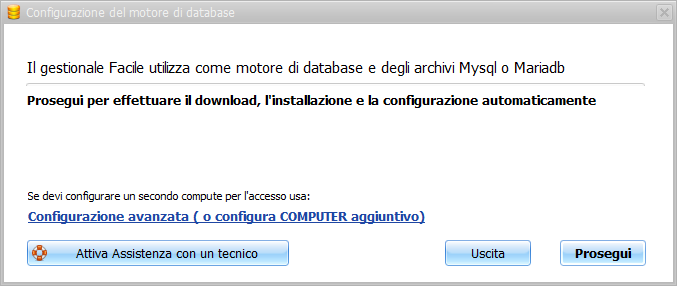
Il gestionale Facile Manager utilizza come motore di database per l'archiviazione dei dati il software open source Mysql o Mariadb. Attraverso il pulsante **Prosegui** avviene in automatico il download, l'installazione e la configurazione.
Non occorre fare nulla, tranne la conferma delle schermate di richiesta autorizzazione all'installazione. (in caso di problemi nell'installazione automatica, provare con la Configurazione avanzata)
Attenzione: durante la configurazione automatica del database Mysql/Mariadb viene creato l'utente **root** con la password **root:** queste credenziali servono nel caso occorra configurare computer client (postazioni) aggiuntivi attraverso la configurazione avanzata.
A questo punto si vedrà la maschera di accesso al gestionale:

Al primo avvio non inserire nessuna password per l'utente **Admin:** premere direttamente **Apri** e si vedrà direttamente il pannello delle aziende: qui si potrà:
- Creare nuove aziende
- Creare nuovi utenti
Per semplicità si troverà già un'azienda creata con il nome inserito all'inizio nella pagina di richiesta licenza.
****
Questo è il pannello dove creare le aziende su cui lavorare. È possibile anche procedere alla installazione automatica di un archivio dimostrativo per poter valutare le varie funzionalità con alcuni dati già configurati.
È possibile creare una o più aziende e creare uno o più utenti che accederanno e lavoreranno sul gestionale.
A questo punto la fase di primo avvio è terminata, premere il bottone **Apri** e iniziate pure ad esplorare le funzionalità.
Tutorial: dimostrazione dell'installazione e primo avvio del gestionale Facile Manager.
01 Dicembre 2018
## [ Soggetti: funzioni di utilità ](https://sogessoftware.eu/supporto/documentazione-facile-manager/funzionalita-di-base/1040-soggetti-funzioni-di-utilita)
Sull'elenco dei soggetti è possibile operare massivamente (cioè su un gran numero di soggetti), senza modificarli uno per uno, per le seguenti funzionalità:
- Eliminazione massiva soggetti
- Aggiornamento dati Cribis

**In dettaglio: Elimina soggetti**
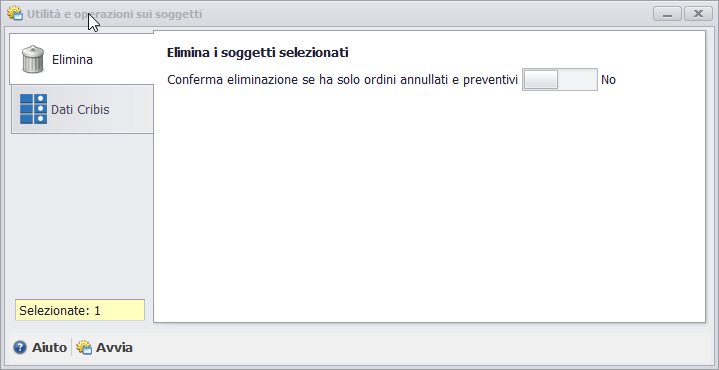
Con Elimina è possibile procedere alla eliminazione dei soggetti preventivamente selezionati. L'eliminazione dei soggetti è possibile se non sono stati usati nel gestionale. L'unica eccezione è rappresentata nel caso in cui siano stati generati ordini e poi annullati ed eventualmente preventivi. In questo caso occorre preventivamente attivare l'interruttore visibile nella maschera per confermare la cancellazione.
**In dettaglio: Aggiornamento dati Cribis**
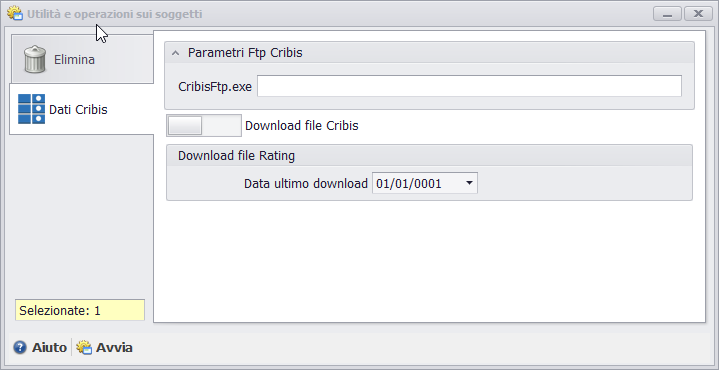
Questa funzione di utilità consente l'aggiornamento dei dati Cribis sui soggetti presenti nel gestionale e presenti nel database cribis.
Occorre impostare il percorso dell'eseguibile aggiuntivo fornito con il gestionale.
Poi è possibile procedere con:
- Con il download e il conseguente aggiornamento dei dati dei soggetti
- Con l'upload e il conseguente invio a Cribis dei dati di solvibilità dei propri clienti
03 Agosto 2017
-
-
- 1
- [ 2 ](https://sogessoftware.eu/supporto/documentazione-facile-manager/funzionalita-di-base?start=4)
- [ 3 ](https://sogessoftware.eu/supporto/documentazione-facile-manager/funzionalita-di-base?start=8)
- [ ](https://sogessoftware.eu/supporto/documentazione-facile-manager/funzionalita-di-base?start=4)
- [ ](https://sogessoftware.eu/supporto/documentazione-facile-manager/funzionalita-di-base?start=8)
## Schema
```json
{
"@context": "https://schema.org",
"@type": "BreadcrumbList",
"itemListElement": [
{
"@type": "ListItem",
"position": 1,
"name": "Facile Manager: software gestionale di magazzino, fatturazione, ecommerce con Prestashop e Woocommerce, contabilità e prima nota, contratti e assistenza.",
"item": "https://sogessoftware.eu"
},
{
"@type": "ListItem",
"position": 2,
"name": "Supporto",
"item": "https://sogessoftware.eu/supporto/documentazione-facile-manager"
},
{
"@type": "ListItem",
"position": 3,
"name": "Documentazione",
"item": "https://sogessoftware.eu/supporto/documentazione-facile-manager"
},
{
"@type": "ListItem",
"position": 4,
"name": "Funzionalità di base",
"item": "https://sogessoftware.eu/supporto/documentazione-facile-manager/funzionalita-di-base"
}
]
}
```