---
title: "Modelli documento"
description: "La tabella Modelli documento contiene le definizioni e le caratteristiche di ogni tipo di documento previsto: fatture, ddt, ordini, ecc..., La barra di..."
url: "https://sogessoftware.eu/supporto/documentazione-facile-manager/documenti/111-tabelle-documenti/150-modelli-documento"
date: "2026-08-16T09:39:34+00:00"
language: "it-IT"
---
# Modelli documento
La tabella **Modelli documento** contiene le definizioni e le caratteristiche di ogni tipo di documento previsto: fatture, ddt, ordini, ecc...: ad esempio è possibile impostare il listino e il pagamento predefinito, il modello di stampa, il numero di copie, ecc...
La barra di navigazione consente di effettuare le seguenti operazioni:
[](https://sogessoftware.eu/images/facile-manager/funzionalita_base/datanavigator.png)
La parte dettaglio con i campi richiesti si presenta in questo modo:
[](https://sogessoftware.eu/images/facile-manager/tabelle/form-modello-documento-dettaglio.png)
I campi richiesti, oltre nome e alla descrizione del modello documento, sono:
- **Parte alfa**: consente di gestire diverse numerazioni di fatture. Ad esempio se contiene il valore A e un altro modello contiene il valore B è possibile gestire due numerazioni diverse di fatture senza che si crei nessun problema
- **Tipo documento**: indicase se trattasi di fattura, nota credito, ddt, ecc...
- **Soggetto predefinito**: se indicato, viene proposto automaticamente ogni volta che si compila un nuovo documento con questo modello
- **Causale magazzino**: indicare che tipo di operazione questo modello comporta sugli articoli di magazzino: di carico o scarico quantità, di vendita, di acquisto, ecc...
- **Magazzino**: indica il magazzino predefinito e proposto in emissione del documento (nel caso di uso di più magazzini)
- **Causale magaz inv. e Magazzino inv**.: viene utilizzata nel caso trattasi di modello documento per il trasferimento di merci fra vari magazzini: la prima causale indica la causale da applicare sul magazzino di partenza, mentre questa indica la causale da applicare sul magazzino di destinazione
- **Listino**: il listino da proporre durante la compilazione del documento
- **Prezzi iva compresa**: se abilitato nel documento verrano utilizzati i prezzi degli articoli iva compresa, anzichè i valori imponibili
- **Pagamento**: indica il pagamento da proporre come predefinito ogni volta che si inizia un nuovo documento
Il gruppo **Attiva funzionalità** contiene i seguenti campi:
[](https://sogessoftware.eu/images/facile-manager/tabelle/form-modello-documento-funzionalita.png)
- **Mostra in menu**: se questo modello deve avere una propria voce nel menu dei documenti oppure lo si può utilizzare solo dalla voce: Tutti i documenti
- **Da fatturare se ddt:** i modelli documento di tipo Documento di trasporto abilità il riepilogo per la successiva fatturazione
- **Escludi da statistiche**: se selezionato i documenti generati con il presente modello di documento non verranno inclusi nella generazione delle statistiche
- **Conferma riga**: abilitato non appena richiamato un articolo che abbia comunque un prezzo, passa automaticamente al rigo successivo (utile nella vendita al banco)
- **Mostra bottone scorporo iva**: abilita la visualizzazione del pulsante di scorporo iva nella colonna Valore unitario dei delle righe dei documenti
- **Modello riparazione**: se attivato nel menu contratti verra visualizzato il modello documento per poter esere utilizzato come accettazione delle riparazioni, anzichè nel menu documenti
- **Modello produzione**: se abilitato, nel caso siano richiamati nei documenti, gli articoli kit (distinta base, articoli composti da più articoli), saranno visibili anche gli articoli che lo compongono. Inoltre abilitando questa opzione è possibile gestire le seguenti informazioni: stato produzione, data inizio produzione, data fine produzione
- **Raggruppa Articoli nel docum.**: Raggruppamento articoli nei documenti (fatture, ddt, ordini,ecc...): per gestire il comportamento in caso di inserimento dello stesso articolo nello stesso documento, è possibile scegliere una tra le seguenti opzioni (da impostare nel modello documento):
- Non fare nulla e quindi inserire in aggiunta l'articolo
- Raggruppare la nuova riga articolo sulla riga dello stesso articolo inserita precedentemente
- Raggruppamento interattivo: viene mostrato un menu con le seguenti opzioni:
- Aggiungi la quantità all'articolo inserito in precedenza (con possibilità di modifca del prezzo)
- Sottrai la quantità all'articolo inserito in precedenza (con possibilità di modifca del prezzo)
- Cambia la quantità all'articolo inserito in precedenza (con possibilità di modifca del prezzo)
- Aggiungi come nuova riga, ignorando l'articolo inserito in precedenza
- **Rif. tracciabilità in descrizione**: se selezionato, nei documenti, la descrizione sarà comprensiva non solo della descrizione dell'articolo ma anche dei riferimenti di tracciabilità
- **Dic. lotto**: consente di personalizzare la dicitura Lotto con la parola che si preferisce
- **Nascondi data:** consente di nascondere la data della tracciabilità del lotto
- **Rif.varianti in descrizione**: se selezionato, nei documenti, la descrizione sarà comprensiva non solo della descrizione dell'articolo ma anche dei riferimenti delle varianti
- **Rif. caratteristiche categoria:** se selezionato, nei documenti, la descrizione sarà comprensiva non solo della descrizione dell'articolo ma anche dei riferimenti delle caratteristiche della categoria documento collegata
**Altre impostazioni**: vedi [altre impostazioni](https://sogessoftware.eu/index.php?option=com_content&view=article&id=525:modelli-documento-altre-impostazioni&catid=111)
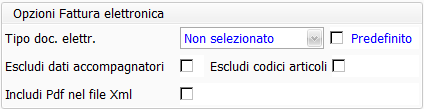
Il gruppo **Opzioni Fattura elettronica** contiene i seguenti campi:
[](https://sogessoftware.eu/images/facile-manager/tabelle/form-modello-documento-fattura-elettronica.png)
- **Tipo doc. elettr.**: come il precedente ma utile se trattasi di modello di fattura o nota credito elettronico per pubbliche amministrazioni
- **Predefinito**: rappresenta il modello documento predefinito da suggerire durante l'importazione delle fatture di acquisto (non ha senso impostare predefinito un modello documento per le fatture emesse)
- **Escludi dati accompagnatori**: la fattura elettronica può contenere anche i dati di trasporto: data e ora trasporto, vettore, aspetto beni, colli, peso, ecc..., ma nel caso si tratti di fattura immediata è opportuno escludere l'inserimento di questi dati durante la generazione del file xml (le fatture differite, cioè che riepilogano documenti di trasporto (bolle) escludono questi dati automaticamente.
- **Escludi codici articoli**: se abilitato non inserisce i codici articoli nel file xml della fattura elettronica
- **Includi Pdf nel file Xml**: è possibile includere all'interno del file xml della fattura elettronica una versione pdf del documento, in modo da consentire al destinatario una stampa di cortesia agevolmente leggibile.
Il gruppo **Opzioni di stampa** contiene i seguenti campi:
[](https://sogessoftware.eu/images/form-modello-documento-opzioni-stampa.png)
- **Report di stampa principale**: indica il modello del report di stampa principale da utilizzare (i report di stampa sono definiti attraverso la voce di menu Personalizzazione stampe)
- **Report di stampa alternativo**: indica il modello del report di stampa secondario da utilizzare attraverso il pulsante Quickprint in alto a destra sopra l'elenco dei documenti (i report di stampa sono definiti attraverso la voce di menu Personalizzazione stampe)
- **Report sel. in soggetto**: consente di specificare un terzo modello di stampa che verrebbe utilizzato nel caso nella scheda del soggetto sia abilitata la voce Usa modello personalizzato
- **Etichette per copia**: è possibile stampare diciture particolari diverse sulle varie copie stampate dello stesso documento: si pensi, ad esempio nel caso di tre copie alla necessità di stampare sulla prima copia: Copia cliente, sulla seconda: Copia interna, sulla terza: copia consulente.
- **Copie**: il numero di copie da stampare automaticamente alla pressione del pulsante di stampa
- **Invia mail**: se abilitato, nel momento del salvataggio del documento, e se il soggetto ha l'email, viene proposto se inviare il documento via email in formato pdf. Per i documenti di tipo Ordine, l'invio della mail può essere regolato anche dalle impostazioni selezionate nella tabella Stato ordine
- **Proponi scelta report**: utile nel caso siano stati associati più modelli di stampa: durante la stampa viene proposta la scelta di quale utilizzare
Il gruppo **Contabilità** contiene i seguenti campi:
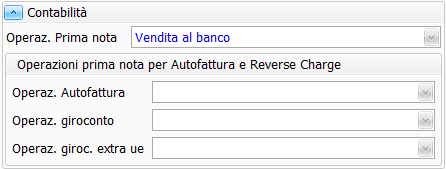
- **Operazione Prima nota**: indica l'operazione di prima nota da utilizzare per la generazione automatica del movimento contabile di emissione del documento. Va indicato solo per i modelli di documento che scatenano movimenti contabili: Fatture e Note credito
- **Operaz. Autofattura, Operazione giroconto, Operaz. giroc. extra ue:** selezionare le lrelative operazioni contabili che regolano la registrazione contabile di fatture Intra UE e Extra Ue.
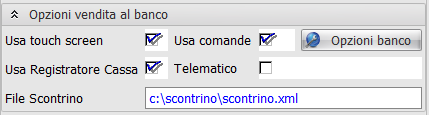
Il gruppo **Registratore di cassa** contiene i seguenti campi:
[](https://sogessoftware.eu/images/form-modello-documento-registratore-di-cassa.png)
- **Usa touch screen**: abilita la vendita al banco con touch screen
- **Usa comande**: se attivo il modulo Ristopub, abilita la vendita con tavoli e comande
- **Opzioni banco**: qui è possibile definire tutta una serie di parametri di gestione della vendita al banco
- **Usa Registratore Cassa**: se abilitato, viene abilitata la funzionalità di collegamento con il registratore di cassa
- Telematico: se abilitato, vengono attivate alcune funzionalità legate alla modalità di registratore telematico
- **FIle Scontrino**: il nome del file che contiene lo scontrino da inviare al registratore di cassa: si tratta di un file intermedio, solitamente Scontrino.xml, che verrà richiamato dal software Fiscal Suite Driver, invisibile all'utente, ma che è sempre attivo e non appena rileva la presenza del file scontrino invio lo stesso al registratore di cassa

Questa utilità consente di trasferire tutti i documenti da un modello di documento ad un altro.
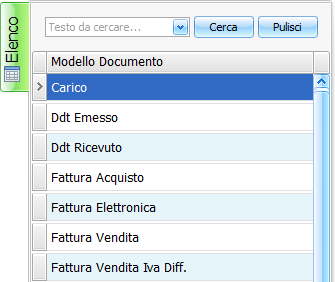
L'elenco mostra le voci già presenti nella tabella.
Elenco dei modelli documento
[](https://sogessoftware.eu/images/facile-manager/tabelle/form-modello-documento-elenco.png)
Visite: 4166
## Schema
```json
{
"@context": "https://schema.org",
"@type": "BreadcrumbList",
"itemListElement": [
{
"@type": "ListItem",
"position": 1,
"name": "Facile Manager: software gestionale di magazzino, fatturazione, ecommerce con Prestashop e Woocommerce, contabilità e prima nota, contratti e assistenza.",
"item": "https://sogessoftware.eu"
},
{
"@type": "ListItem",
"position": 2,
"name": "Supporto",
"item": "https://sogessoftware.eu/supporto/documentazione-facile-manager"
},
{
"@type": "ListItem",
"position": 3,
"name": "Documentazione",
"item": "https://sogessoftware.eu/supporto/documentazione-facile-manager"
},
{
"@type": "ListItem",
"position": 4,
"name": "Documenti",
"item": "https://sogessoftware.eu/supporto/documentazione-facile-manager/documenti"
},
{
"@type": "ListItem",
"position": 5,
"name": "Tabelle documenti",
"item": "https://sogessoftware.eu/supporto/documentazione-facile-manager/documenti/111-tabelle-documenti"
},
{
"@type": "ListItem",
"position": 6,
"name": "Modelli documento",
"item": "https://sogessoftware.eu/supporto/documentazione-facile-manager/documenti/111-tabelle-documenti/150-modelli-documento"
}
]
}
```
```json
{
"@context": "https://schema.org",
"@type": "Article",
"mainEntityOfPage": {
"@type": "WebPage",
"@id": "https://sogessoftware.eu/supporto/documentazione-facile-manager/documenti/111-tabelle-documenti/150-modelli-documento"
},
"headline": "Modelli documento",
"description": "La tabella Modelli documento contiene le definizioni e le caratteristiche di ogni tipo di documento previsto: fatture, ddt, ordini, ecc...: ad esempio è possibile impostare il listino e il pagamento predefinito, il modello di stampa, il numero di copie, ecc... La barra di navigazione consente di effettuare le seguenti operazioni:
La parte dettaglio con i campi richiesti si presenta in questo modo:
I campi richiesti, oltre nome e alla descrizione del modello documento, sono: Parte alfa: consente di gestire diverse numerazioni di fatture. Ad esempio se contiene il valore A e un altro modello contiene il valore B è possibile gestire due numerazioni diverse di fatture senza che si crei nessun problema Tipo documento: indicase se trattasi di fattura, nota credito, ddt, ecc... Soggetto predefinito: se indicato, viene proposto automaticamente ogni volta che si compila un nuovo documento con questo modello Causale magazzino: indicare che tipo di operazione questo modello comporta sugli articoli di magazzino: di carico o scarico quantità, di vendita, di acquisto, ecc... Magazzino: indica il magazzino predefinito e proposto in emissione del documento (nel caso di uso di più magazzini) Causale magaz inv. e Magazzino inv.: viene utilizzata nel caso trattasi di modello documento per il trasferimento di merci fra vari magazzini: la prima causale indica la causale da applicare sul magazzino di partenza, mentre questa indica la causale da applicare sul magazzino di destinazione Listino: il listino da proporre durante la compilazione del documento Prezzi iva compresa: se abilitato nel documento verrano utilizzati i prezzi degli articoli iva compresa, anzichè i valori imponibili Pagamento: indica il pagamento da proporre come predefinito ogni volta che si inizia un nuovo documento Il gruppo Attiva funzionalità contiene i seguenti campi: Mostra in menu: se questo modello deve avere una propria voce nel menu dei documenti oppure lo si può utilizzare solo dalla voce: Tutti i documenti Da fatturare se ddt: i modelli documento di tipo Documento di trasporto abilità il riepilogo per la successiva fatturazione Escludi da statistiche: se selezionato i documenti generati con il presente modello di documento non verranno inclusi nella generazione delle statistiche Conferma riga: abilitato non appena richiamato un articolo che abbia comunque un prezzo, passa automaticamente al rigo successivo (utile nella vendita al banco) Mostra bottone scorporo iva: abilita la visualizzazione del pulsante di scorporo iva nella colonna Valore unitario dei delle righe dei documenti Modello riparazione: se attivato nel menu contratti verra visualizzato il modello documento per poter esere utilizzato come accettazione delle riparazioni, anzichè nel menu documenti Modello produzione: se abilitato, nel caso siano richiamati nei documenti, gli articoli kit (distinta base, articoli composti da più articoli), saranno visibili anche gli articoli che lo compongono. Inoltre abilitando questa opzione è possibile gestire le seguenti informazioni: stato produzione, data inizio produzione, data fine produzione Raggruppa Articoli nel docum.: Raggruppamento articoli nei documenti (fatture, ddt, ordini,ecc...): per gestire il comportamento in caso di inserimento dello stesso articolo nello stesso documento, è possibile scegliere una tra le seguenti opzioni (da impostare nel modello documento): Non fare nulla e quindi inserire in aggiunta l'articolo Raggruppare la nuova riga articolo sulla riga dello stesso articolo inserita precedentemente Raggruppamento interattivo: viene mostrato un menu con le seguenti opzioni: Aggiungi la quantità all'articolo inserito in precedenza (con possibilità di modifca del prezzo) Sottrai la quantità all'articolo inserito in precedenza (con possibilità di modifca del prezzo) Cambia la quantità all'articolo inserito in precedenza (con possibilità di modifca del prezzo) Aggiungi come nuova riga, ignorando l'articolo inserito in precedenza Rif. tracciabilità in descrizione: se selezionato, nei documenti, la descrizione sarà comprensiva non solo della descrizione dell'articolo ma anche dei riferimenti di tracciabilità Dic. lotto: consente di personalizzare la dicitura Lotto con la parola che si preferisce Nascondi data: consente di nascondere la data della tracciabilità del lotto Rif.varianti in descrizione: se selezionato, nei documenti, la descrizione sarà comprensiva non solo della descrizione dell'articolo ma anche dei riferimenti delle varianti Rif. caratteristiche categoria: se selezionato, nei documenti, la descrizione sarà comprensiva non solo della descrizione dell'articolo ma anche dei riferimenti delle caratteristiche della categoria documento collegata Altre impostazioni: vedi altre impostazioni Il gruppo Opzioni Fattura elettronica contiene i seguenti campi: Tipo doc. elettr.: come il precedente ma utile se trattasi di modello di fattura o nota credito elettronico per pubbliche amministrazioni Predefinito: rappresenta il modello documento predefinito da suggerire durante l'importazione delle fatture di acquisto (non ha senso impostare predefinito un modello documento per le fatture emesse) Escludi dati accompagnatori: la fattura elettronica può contenere anche i dati di trasporto: data e ora trasporto, vettore, aspetto beni, colli, peso, ecc..., ma nel caso si tratti di fattura immediata è opportuno escludere l'inserimento di questi dati durante la generazione del file xml (le fatture differite, cioè che riepilogano documenti di trasporto (bolle) escludono questi dati automaticamente. Escludi codici articoli: se abilitato non inserisce i codici articoli nel file xml della fattura elettronica Includi Pdf nel file Xml: è possibile includere all'interno del file xml della fattura elettronica una versione pdf del documento, in modo da consentire al destinatario una stampa di cortesia agevolmente leggibile. Il gruppo Opzioni di stampa contiene i seguenti campi: Report di stampa principale: indica il modello del report di stampa principale da utilizzare (i report di stampa sono definiti attraverso la voce di menu Personalizzazione stampe) Report di stampa alternativo: indica il modello del report di stampa secondario da utilizzare attraverso il pulsante Quickprint in alto a destra sopra l'elenco dei documenti (i report di stampa sono definiti attraverso la voce di menu Personalizzazione stampe) Report sel. in soggetto: consente di specificare un terzo modello di stampa che verrebbe utilizzato nel caso nella scheda del soggetto sia abilitata la voce Usa modello personalizzato Etichette per copia: è possibile stampare diciture particolari diverse sulle varie copie stampate dello stesso documento: si pensi, ad esempio nel caso di tre copie alla necessità di stampare sulla prima copia: Copia cliente, sulla seconda: Copia interna, sulla terza: copia consulente. Copie: il numero di copie da stampare automaticamente alla pressione del pulsante di stampa Invia mail: se abilitato, nel momento del salvataggio del documento, e se il soggetto ha l'email, viene proposto se inviare il documento via email in formato pdf. Per i documenti di tipo Ordine, l'invio della mail può essere regolato anche dalle impostazioni selezionate nella tabella Stato ordine Proponi scelta report: utile nel caso siano stati associati più modelli di stampa: durante la stampa viene proposta la scelta di quale utilizzare Il gruppo Contabilità contiene i seguenti campi: Operazione Prima nota: indica l'operazione di prima nota da utilizzare per la generazione automatica del movimento contabile di emissione del documento. Va indicato solo per i modelli di documento che scatenano movimenti contabili: Fatture e Note credito Operaz. Autofattura, Operazione giroconto, Operaz. giroc. extra ue: selezionare le lrelative operazioni contabili che regolano la registrazione contabile di fatture Intra UE e Extra Ue. Il gruppo Registratore di cassa contiene i seguenti campi: Usa touch screen: abilita la vendita al banco con touch screen Usa comande: se attivo il modulo Ristopub, abilita la vendita con tavoli e comande Opzioni banco: qui è possibile definire tutta una serie di parametri di gestione della vendita al banco Usa Registratore Cassa: se abilitato, viene abilitata la funzionalità di collegamento con il registratore di cassa Telematico: se abilitato, vengono attivate alcune funzionalità legate alla modalità di registratore telematico FIle Scontrino: il nome del file che contiene lo scontrino da inviare al registratore di cassa: si tratta di un file intermedio, solitamente Scontrino.xml, che verrà richiamato dal software Fiscal Suite Driver, invisibile all'utente, ma che è sempre attivo e non appena rileva la presenza del file scontrino invio lo stesso al registratore di cassa Questa utilità consente di trasferire tutti i documenti da un modello di documento ad un altro. L'elenco mostra le voci già presenti nella tabella.
Elenco dei modelli documento",
"image": {
"@type": "ImageObject",
"url": "https://sogessoftware.eu/"
},
"publisher": {
"@type": "Organization",
"name": "Soges Software",
"logo": {
"@type": "ImageObject",
"url": "https://sogessoftware.eu/images/struttura/sogessoftware_logop.png"
}
},
"author": {
"@type": "Person",
"name": "Staff",
"url": "https://sogessoftware.eu/supporto/documentazione-facile-manager/documenti/111-tabelle-documenti/150-modelli-documento"
},
"datePublished": "2017-05-14T12:18:41+02:00",
"dateCreated": "2017-05-14T12:18:41+02:00",
"dateModified": "2022-11-28T10:41:40+01:00"
}
```
