---
title: "Incassi e pagamenti - Software gestionale"
description: "Dopo l'emissione delle fatture o la registrazione delle fatture d'acquisto ricevute, occorre registrare gli incassi ricevuti o i pagamenti effettuati in modo..."
url: "https://sogessoftware.eu/supporto/documentazione-facile-manager/contabilita/281-incassi-e-pagamenti"
date: "2026-09-03T01:58:04+00:00"
language: "it-IT"
---
# Incassi e pagamenti
Ratings
(283)
Dopo l'emissione delle fatture o la registrazione delle fatture d'acquisto ricevute, occorre registrare gli incassi ricevuti o i pagamenti effettuati in modo da avere la situazione e gli estratti conto sempre aggiornati.
L'operazione di registrazione degli incassi e pagamenti è semplice.

La visualizzazione elenco si presenta con la barra elenco che consente di effettuare le seguenti operazioni:
[](https://sogessoftware.eu/images/facile-manager/funzionalita_base/barra-elenco.png)
[ *Vedi come funzionano gli elenchi*](https://sogessoftware.eu/index.php?option=com_content&view=article&id=626:capire-gli-elenchi-video&catid=165)
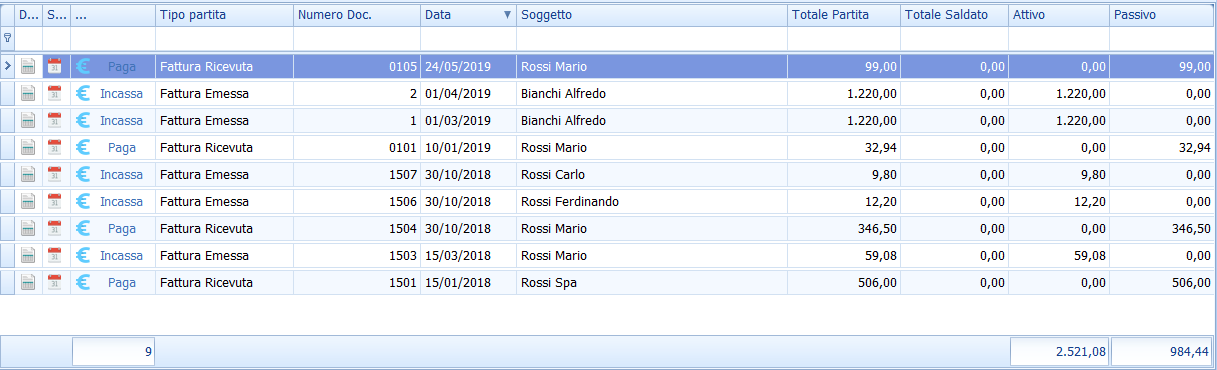
Vengono mostrate immediatamente le fatture aperte (cioè i documenti che risultano ancora non pagati parzialmente o totalmente). Attraverso la seguente area filtro e barra comandi è possibile eseguire le seguenti operazioni:
- Visualizzare le fatture ancora aperte, chiuse o entrambe
- Visualizzare tutte le fatture oppure solo quelle attive o passive
- Filtrare le fatture per magazzino/unità locale
- Filtrare le fatture per soggetto
- Filtrare le fatture per categoria
Attraverso i tre pulsanti sulla destra è possibile:
- Creare un'anteprima dell'estratto conto
- Stampare l'estratto conto
- Inviare l'estratto conto direttamente al cliente (sollecito di pagamento)
Ecco qui di seguito l'elenco delle fatture aperte:
[](https://sogessoftware.eu/images/facile-manager/contabilita/form-incassi-pagamenti-partite.png)
L'elenco mostrato contiene le fatture che rientrano nell'intervallo di date specificate e secondo i criteri di ricerca specificati
Per ogni fattura, sulla sinistra, sono visualizzati i seguenti comandi:
- Apri documento: possibilità di aprire il documento senza uscire dall'elenco delle fatture
- Visualizzare le scadenze della fattura selezionata
- Incassa o Paga la fattura
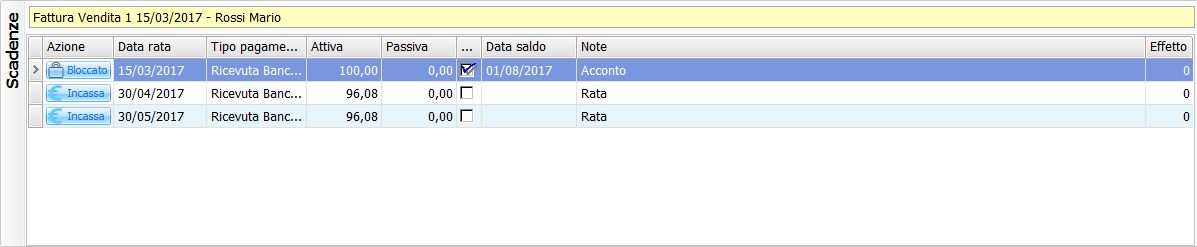
Dopo aver selezionato la fattura che interessa, nell'esempio la fattura nr. 1, sotto, sono mostrare le relative scadenze create secondo il metodo di pagamento inserito in fattura:
[](https://sogessoftware.eu/images/facile-manager/contabilita/form-incassi-pagamenti-partite-scadenze.png)
Nell'esempio sono mostrate le scadenze della fattura nr. 1 selezionata. È posibile vedere che la fattura nr. 1 ha tre scadenze o rate di cui una è il risultato di un acconto versato al momento stesso dell'emissione della fattura e non è modificabile in questa fase (ma eventualmente modificando direttamente la fattura) e poi due scadenze non ancora saldate.
Per procedere all'incasso (o meglio alla registrazione dell'incasso) seguire l'esempio mostrato qui di seguito:
[](https://sogessoftware.eu/images/facile-manager/contabilita/form-incassi-pagamenti-partite-scadenze-esempio-1.png)
- Selezionare la scadenza/rata da incassare e cliccare sul pulsante incassa
- Si apre sulla destra un riquadro **Registrazione incassi** con i dettagli dell'incasso
- inserire la **data** dell'incasso (viene proposta la data del giorno)
- Inserire il **tipo di operazione**: *Incasso per banca, incasso con cassa contanti,* ecc... (codificate nella tabella operazioni contabili)
- Scegliere l'eventuale risorsa diversa da quella predefinita
- Inserire eventuali **note**: nr. assegno, ecc...
- Inserire eventuali spese (in modo da evitare di dover effettuare una registrazione di prima nota separata per le spese di incasso o di pagamento)
- La colonna **'Importo incassato**' viene proposto identico all'importo della **rata (o della fattura se questa ha generato un'unica rata)**. Se l'importo incassato è diverso dall'importo della rata possono verificarsi due situazioni:
- La rata è stata incassata parzialmente e quindi per differenza verrà creata una nuova rata
- Oppure la differenza è di modesta entità, (pochi centesimi o pochi euro) e in questo caso trattasi di abbuono o sconto cassa, che verrà riportato anche nella colonna abbuono. In questo caso comunque in alternativa è possibile imputare direttamente l'ammontare dell'abbuono nella rispettiva colonna.
Analogamente se invece dell'incasso è necessario registrare il pagamento di una fattura di un fornitore, l'operazione è identica con l'unica differenza che il pulsante nell'elenco delle scadenza non riporta l'etichetta **Incassa** ma **Paga.**
È possibile registrare l'incasso anche di più rate/scadenze della stessa o di più fatture, anche di clienti diversi: basta selezionare le scadenze delle fatture desiderate e premere il pulsante Incassa (o **Paga**) e si vedrà il riquadro Registrazione incassi popolato dalle scadenze/rate selezionate. **Nel caso di registrazione di incassi o pagamenti di clienti diversi, il gestionale provvederà, comunque, ad effettuare tante registrazioni di prima nota, quanti sono i clienti/fornitori coinvolti.**
Non è possibile registrare con un'unica operazione incassi e pagamenti contemporaneamente. Nel caso occorre effettuare la compensazione tra fatture ricevute e fatture emesse di uno stesso soggetto (caso di un soggetto che è cliente e fornitore), ci sono due soluzioni secondo il caso che siano avvenuti comunque effettivamente i pagamenti e gli incassi come da movimento bancario, oppure occorre effettivamente compensare:
- Registrare separamente l'incasso e il pagamento con due distinte operazioni (operazione valida e necessaria se sono avvenuti realmente i movimenti di cassa o di banca)
- Creare una risorsa di liquidità chiamata Compensazione (come se fosse una cassa o una banca) ed utilizzare questa risorsa nelle due distinte operazioni. Al termine della registrazione il conto comensazione dovrebbe essere zero.
Non è possibile modificare la data della scadenza o l'importo della scadenza in questa fase, ma è possibile farlo direttamente in fattura.
Nel caso una scadenza/rata sia pagata parzialmente, nel riquadro **Registrazione incassi,** prima di procedere alla **Conferma**, modificare l'importo nella colonna **Importo**, inserendone quello reale riscosso o pagato. Al termine della registrazione, verrà creata la rata residua per la differenza.
01 Agosto 2017 Ultima modifica: 30 Maggio 2020 Visite: 7523
## Schema
```json
{
"@context": "https://schema.org",
"@type": "BreadcrumbList",
"itemListElement": [
{
"@type": "ListItem",
"position": 1,
"name": "Facile Manager: software gestionale di magazzino, fatturazione, ecommerce con Prestashop e Woocommerce, contabilità e prima nota, contratti e assistenza.",
"item": "https://sogessoftware.eu"
},
{
"@type": "ListItem",
"position": 2,
"name": "Supporto",
"item": "https://sogessoftware.eu/supporto/documentazione-facile-manager"
},
{
"@type": "ListItem",
"position": 3,
"name": "Documentazione",
"item": "https://sogessoftware.eu/supporto/documentazione-facile-manager"
},
{
"@type": "ListItem",
"position": 4,
"name": "Contabilità",
"item": "https://sogessoftware.eu/supporto/documentazione-facile-manager/contabilita"
},
{
"@type": "ListItem",
"position": 5,
"name": "Incassi e pagamenti",
"item": "https://sogessoftware.eu/supporto/documentazione-facile-manager/contabilita/281-incassi-e-pagamenti"
}
]
}
```
```json
{
"@context": "https://schema.org",
"@type": "Article",
"mainEntityOfPage": {
"@type": "WebPage",
"@id": "https://sogessoftware.eu/supporto/documentazione-facile-manager/contabilita/281-incassi-e-pagamenti"
},
"headline": "Incassi e pagamenti",
"description": "Dopo l'emissione delle fatture o la registrazione delle fatture d'acquisto ricevute, occorre registrare gli incassi ricevuti o i pagamenti effettuati in modo da avere la situazione e gli estratti conto sempre aggiornati. L'operazione di registrazione degli incassi e pagamenti è semplice. La visualizzazione elenco si presenta con la barra elenco che consente di effettuare le seguenti operazioni:
Vedi come funzionano gli elenchi
Vengono mostrate immediatamente le fatture aperte (cioè i documenti che risultano ancora non pagati parzialmente o totalmente). Attraverso la seguente area filtro e barra comandi è possibile eseguire le seguenti operazioni: Visualizzare le fatture ancora aperte, chiuse o entrambe Visualizzare tutte le fatture oppure solo quelle attive o passive Filtrare le fatture per magazzino/unità locale Filtrare le fatture per soggetto Filtrare le fatture per categoria Attraverso i tre pulsanti sulla destra è possibile: Creare un'anteprima dell'estratto conto Stampare l'estratto conto Inviare l'estratto conto direttamente al cliente (sollecito di pagamento) Ecco qui di seguito l'elenco delle fatture aperte: L'elenco mostrato contiene le fatture che rientrano nell'intervallo di date specificate e secondo i criteri di ricerca specificati Per ogni fattura, sulla sinistra, sono visualizzati i seguenti comandi: Apri documento: possibilità di aprire il documento senza uscire dall'elenco delle fatture Visualizzare le scadenze della fattura selezionata Incassa o Paga la fattura Dopo aver selezionato la fattura che interessa, nell'esempio la fattura nr. 1, sotto, sono mostrare le relative scadenze create secondo il metodo di pagamento inserito in fattura: Nell'esempio sono mostrate le scadenze della fattura nr. 1 selezionata. È posibile vedere che la fattura nr. 1 ha tre scadenze o rate di cui una è il risultato di un acconto versato al momento stesso dell'emissione della fattura e non è modificabile in questa fase (ma eventualmente modificando direttamente la fattura) e poi due scadenze non ancora saldate. Per procedere all'incasso (o meglio alla registrazione dell'incasso) seguire l'esempio mostrato qui di seguito: Selezionare la scadenza/rata da incassare e cliccare sul pulsante incassa Si apre sulla destra un riquadro Registrazione incassi con i dettagli dell'incasso inserire la data dell'incasso (viene proposta la data del giorno) Inserire il tipo di operazione: Incasso per banca, incasso con cassa contanti, ecc... (codificate nella tabella operazioni contabili) Scegliere l'eventuale risorsa diversa da quella predefinita Inserire eventuali note: nr. assegno, ecc... Inserire eventuali spese (in modo da evitare di dover effettuare una registrazione di prima nota separata per le spese di incasso o di pagamento) La colonna 'Importo incassato' viene proposto identico all'importo della rata (o della fattura se questa ha generato un'unica rata). Se l'importo incassato è diverso dall'importo della rata possono verificarsi due situazioni: La rata è stata incassata parzialmente e quindi per differenza verrà creata una nuova rata Oppure la differenza è di modesta entità, (pochi centesimi o pochi euro) e in questo caso trattasi di abbuono o sconto cassa, che verrà riportato anche nella colonna abbuono. In questo caso comunque in alternativa è possibile imputare direttamente l'ammontare dell'abbuono nella rispettiva colonna. Analogamente se invece dell'incasso è necessario registrare il pagamento di una fattura di un fornitore, l'operazione è identica con l'unica differenza che il pulsante nell'elenco delle scadenza non riporta l'etichetta Incassa ma Paga. È possibile registrare l'incasso anche di più rate/scadenze della stessa o di più fatture, anche di clienti diversi: basta selezionare le scadenze delle fatture desiderate e premere il pulsante Incassa (o Paga) e si vedrà il riquadro Registrazione incassi popolato dalle scadenze/rate selezionate. Nel caso di registrazione di incassi o pagamenti di clienti diversi, il gestionale provvederà, comunque, ad effettuare tante registrazioni di prima nota, quanti sono i clienti/fornitori coinvolti. Non è possibile registrare con un'unica operazione incassi e pagamenti contemporaneamente. Nel caso occorre effettuare la compensazione tra fatture ricevute e fatture emesse di uno stesso soggetto (caso di un soggetto che è cliente e fornitore), ci sono due soluzioni secondo il caso che siano avvenuti comunque effettivamente i pagamenti e gli incassi come da movimento bancario, oppure occorre effettivamente compensare: Registrare separamente l'incasso e il pagamento con due distinte operazioni (operazione valida e necessaria se sono avvenuti realmente i movimenti di cassa o di banca) Creare una risorsa di liquidità chiamata Compensazione (come se fosse una cassa o una banca) ed utilizzare questa risorsa nelle due distinte operazioni. Al termine della registrazione il conto comensazione dovrebbe essere zero. Non è possibile modificare la data della scadenza o l'importo della scadenza in questa fase, ma è possibile farlo direttamente in fattura. Nel caso una scadenza/rata sia pagata parzialmente, nel riquadro Registrazione incassi, prima di procedere alla Conferma, modificare l'importo nella colonna Importo, inserendone quello reale riscosso o pagato. Al termine della registrazione, verrà creata la rata residua per la differenza.",
"image": {
"@type": "ImageObject",
"url": "https://sogessoftware.eu/"
},
"publisher": {
"@type": "Organization",
"name": "Soges Software",
"logo": {
"@type": "ImageObject",
"url": "https://sogessoftware.eu/images/struttura/sogessoftware_logop.png"
}
},
"author": {
"@type": "Person",
"name": "Staff",
"url": "https://sogessoftware.eu/supporto/documentazione-facile-manager/contabilita/281-incassi-e-pagamenti"
},
"datePublished": "2017-08-01T15:36:51+02:00",
"dateCreated": "2017-08-01T15:36:51+02:00",
"dateModified": "2020-05-30T11:52:50+02:00"
}
```
